































Hướng dẫn sử dụng phần mềm quản lý kho iPOS Inventory chi tiết
Quản lý nguyên vật liệu bằng sổ sách hoặc Excel dễ phát sinh sai lệch khi số lượng hàng hóa tăng. Với nhà hàng, quán ăn và doanh nghiệp F&B, việc nhập – xuất kho, chế biến, kiểm kê cần được cập nhật liên tục. Bài viết dưới đây, iPOS.vn sẽ hướng dẫn sử dụng phần mềm quản lý kho iPOS Inventory, giúp doanh nghiệp từng bước thiết lập dữ liệu và vận hành kho chính xác, hiệu quả.
Tham khảo ngay: Phần mềm quản lý kho chuyên biệt cho ngành F&B
1. Khởi tạo phần mềm quản lý kho iPOS Inventory
1.1. Khởi tạo dữ liệu
Truy cập link: https://ivt.ipos.vn/login chọn Đăng ký và điền đầy đủ thông tin
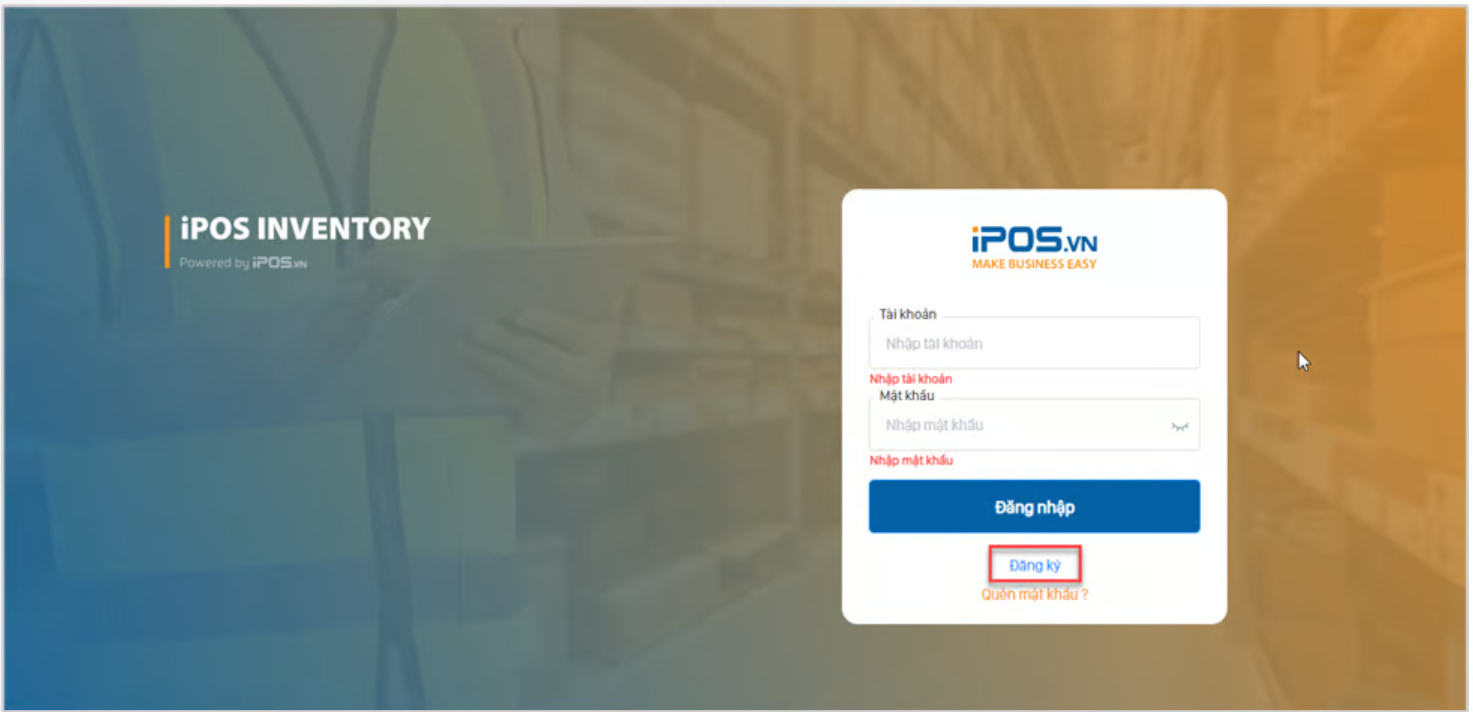
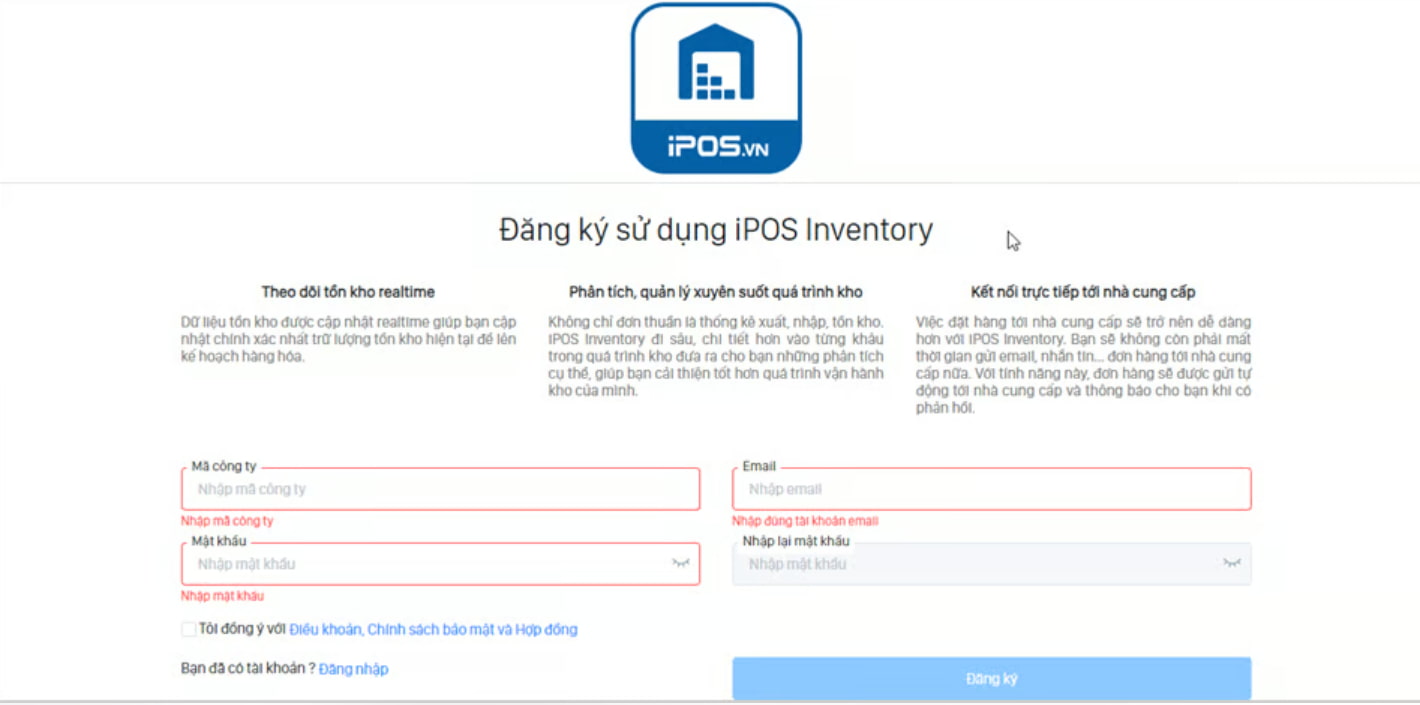
Mã công ty: Người dùng iPOS Fabi lấy mã tại mục Quản lý tài khoản → Mã doanh nghiệp trên Fabi CMS.
Email: Nhập email chính xác để nhận thư xác nhận từ hệ thống.
Mật khẩu: Tối thiểu 8 ký tự, bao gồm chữ hoa, chữ thường và số.
Sau khi hoàn tất, nhấn Đăng ký để gửi thông tin và bắt đầu quá trình xác thực tài khoản.
1.2. Cấu hình hệ thống
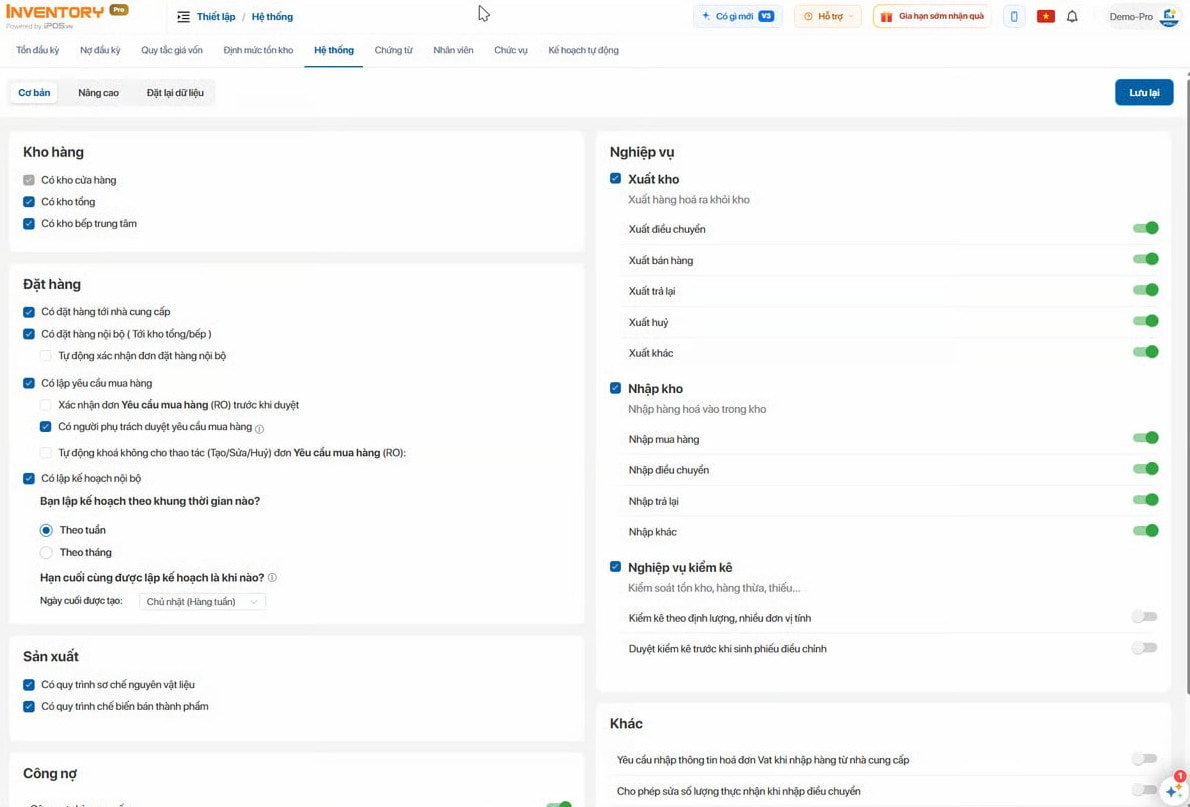
Chọn Thiết lập → Hệ thống để mở giao diện cài đặt như hình.
1.2.1. Đặt lại dữ liệu
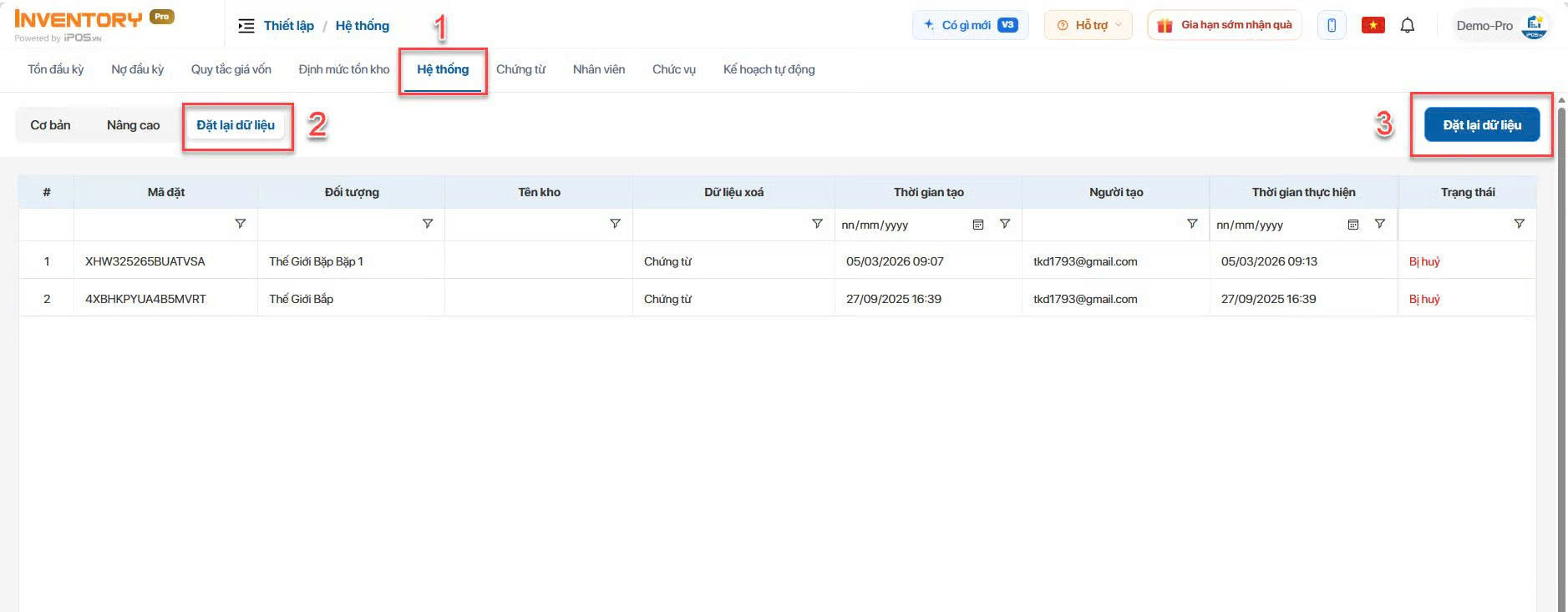
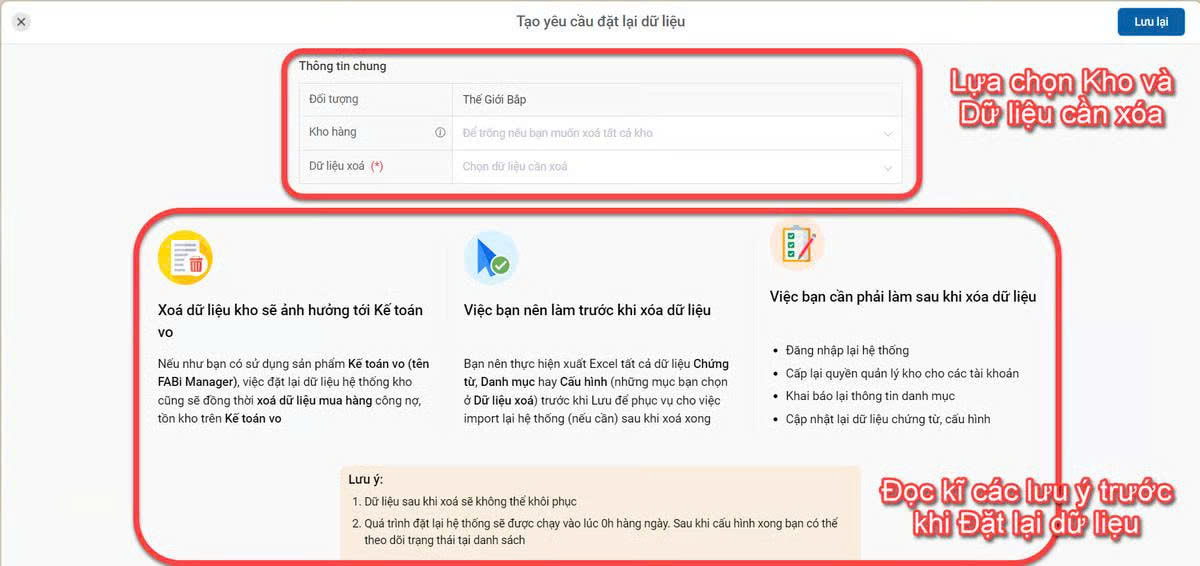
Chọn Thiết lập → Hệ thống → Đặt lại dữ liệu
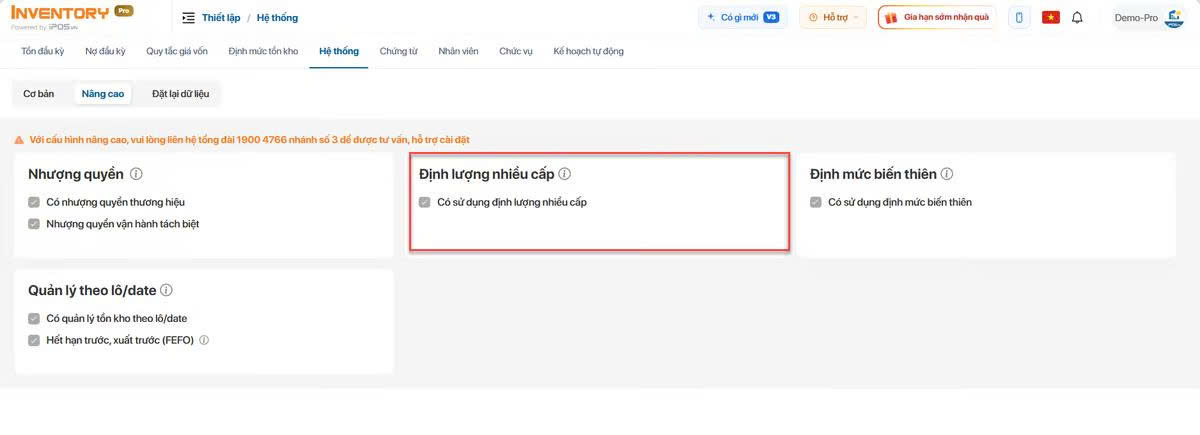
1.2.2. Trừ kho nhiều cấp
Bước 1: Liên hệ bộ phận kỹ thuật qua hotline 1900 4766, nhánh 3 để được tư vấn và cấu hình tính năng “Có sử dụng định lượng nhiều cấp”.
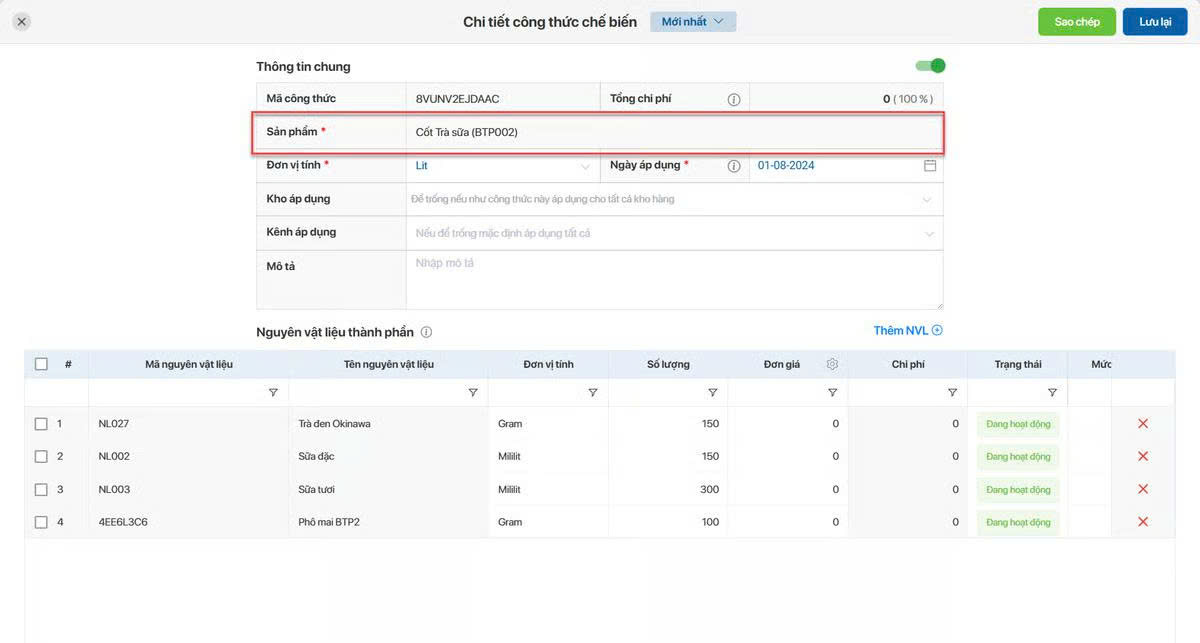
Bước 2: Thiết lập đầy đủ công thức cho bán thành phẩm và món ăn sử dụng bán thành phẩm đó.
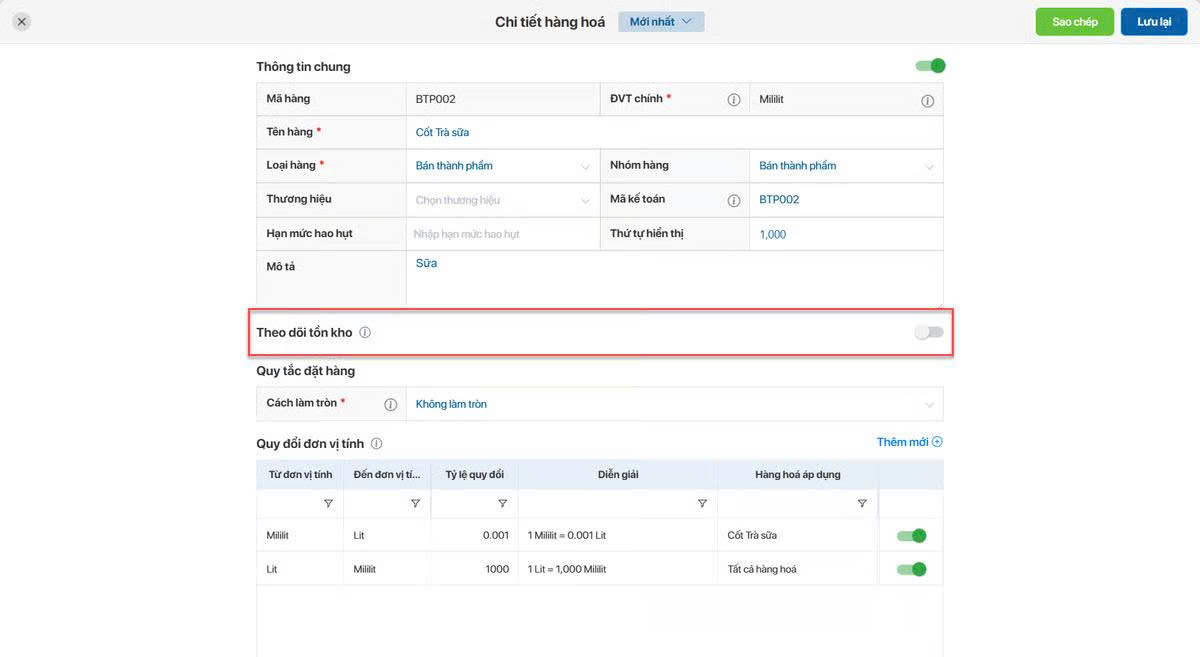
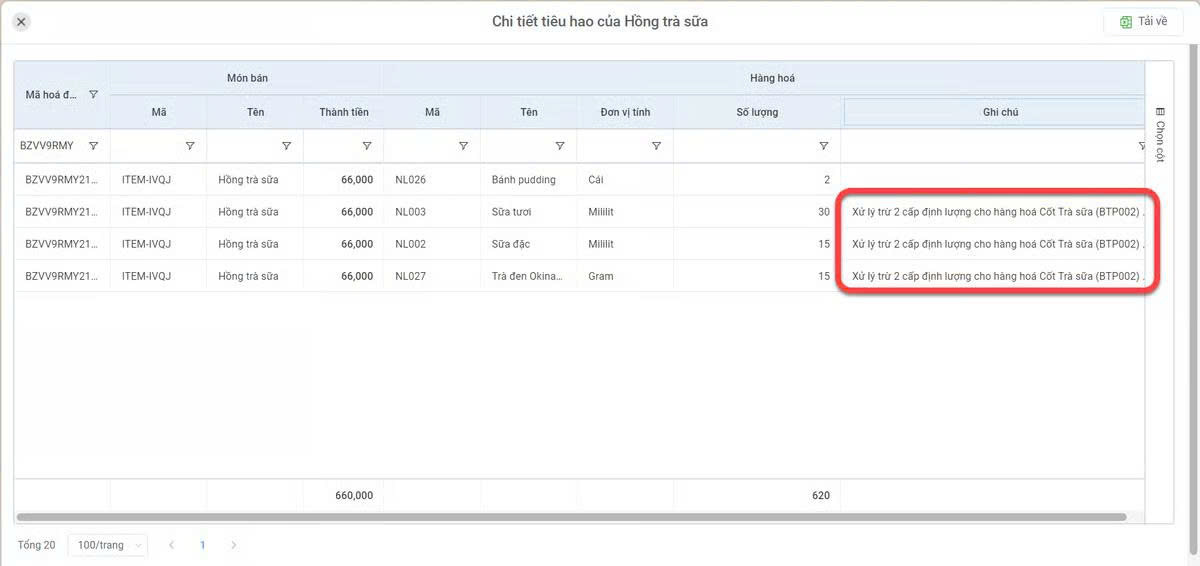
Bước 3: Tắt theo dõi tồn kho bán thành phẩm. Đây là bước quan trọng để hệ thống tự động phân rã định lượng theo công thức.
1.3. Thiết lập chức vụ và tài khoản
1.3.1. Thiết lập chức vụ và phân quyền
Truy cập Thiết lập → Chức vụ để sử dụng các nhóm quyền có sẵn hoặc thêm mới chức vụ theo nhu cầu quản lý.
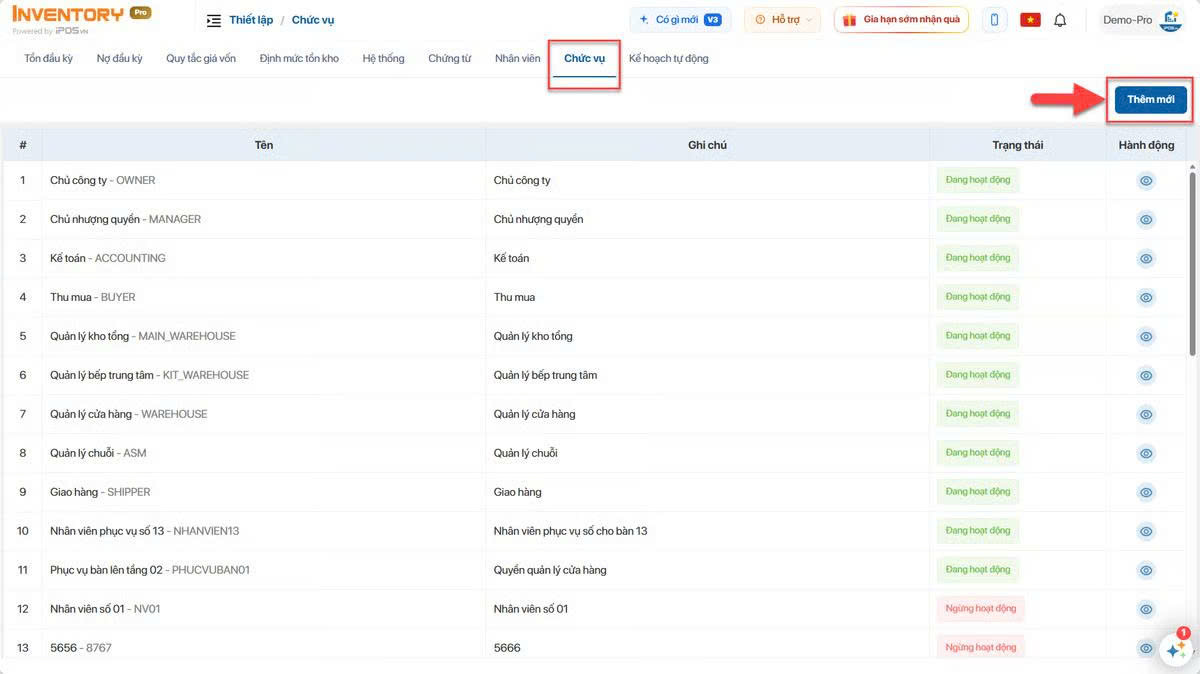
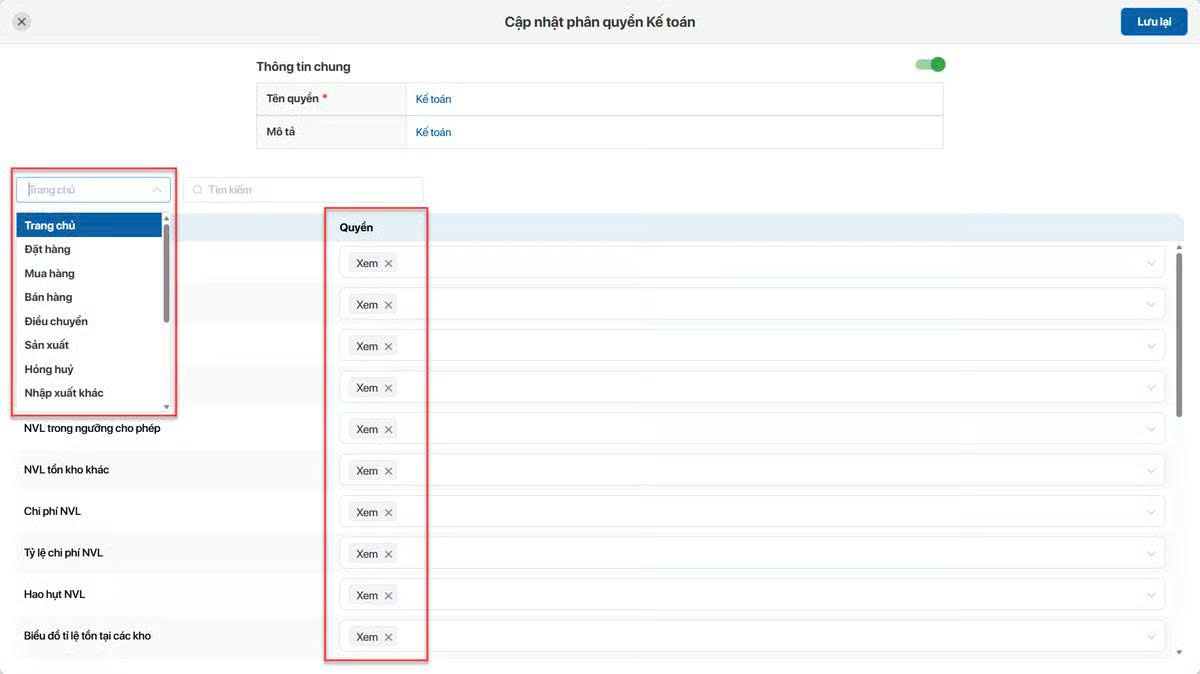
Chọn chức vụ cần chỉnh sửa và thiết lập quyền truy cập theo từng phân hệ:
Danh mục: Quyền xem, thêm mới, sửa, xóa hoặc hủy dữ liệu.
Chứng từ/Đặt hàng: Quyền xem, tạo, sửa, xác nhận, nhập kho, xuất kho hoặc hủy chứng từ.
Báo cáo: Quyền xem dữ liệu báo cáo.
1.3.2. Tạo tài khoản nhân viên
Sau khi thiết lập chức vụ, truy cập Thiết lập → Nhân viên → Thêm mới. Điền đầy đủ thông tin nhân viên và chọn chức vụ tương ứng để áp dụng quyền đã cấu hình.
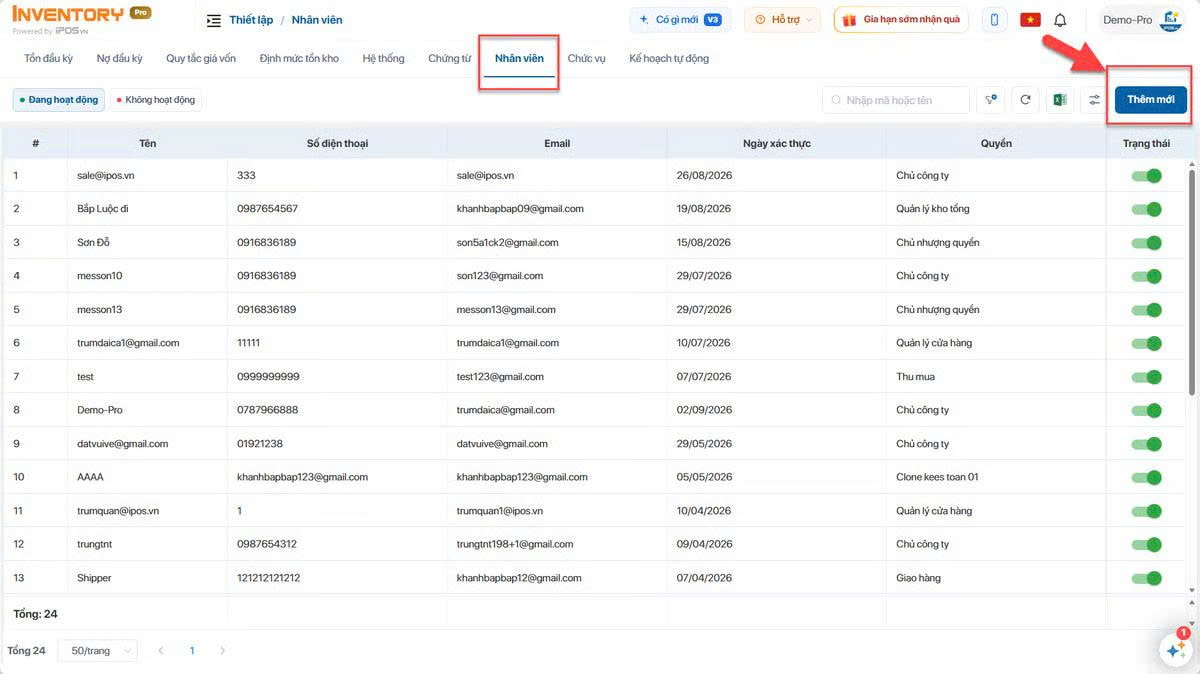
Lưu ý: Sử dụng địa chỉ email chính xác để xác thực tài khoản khi cần khôi phục mật khẩu
1.4. Dữ liệu đầu kỳ
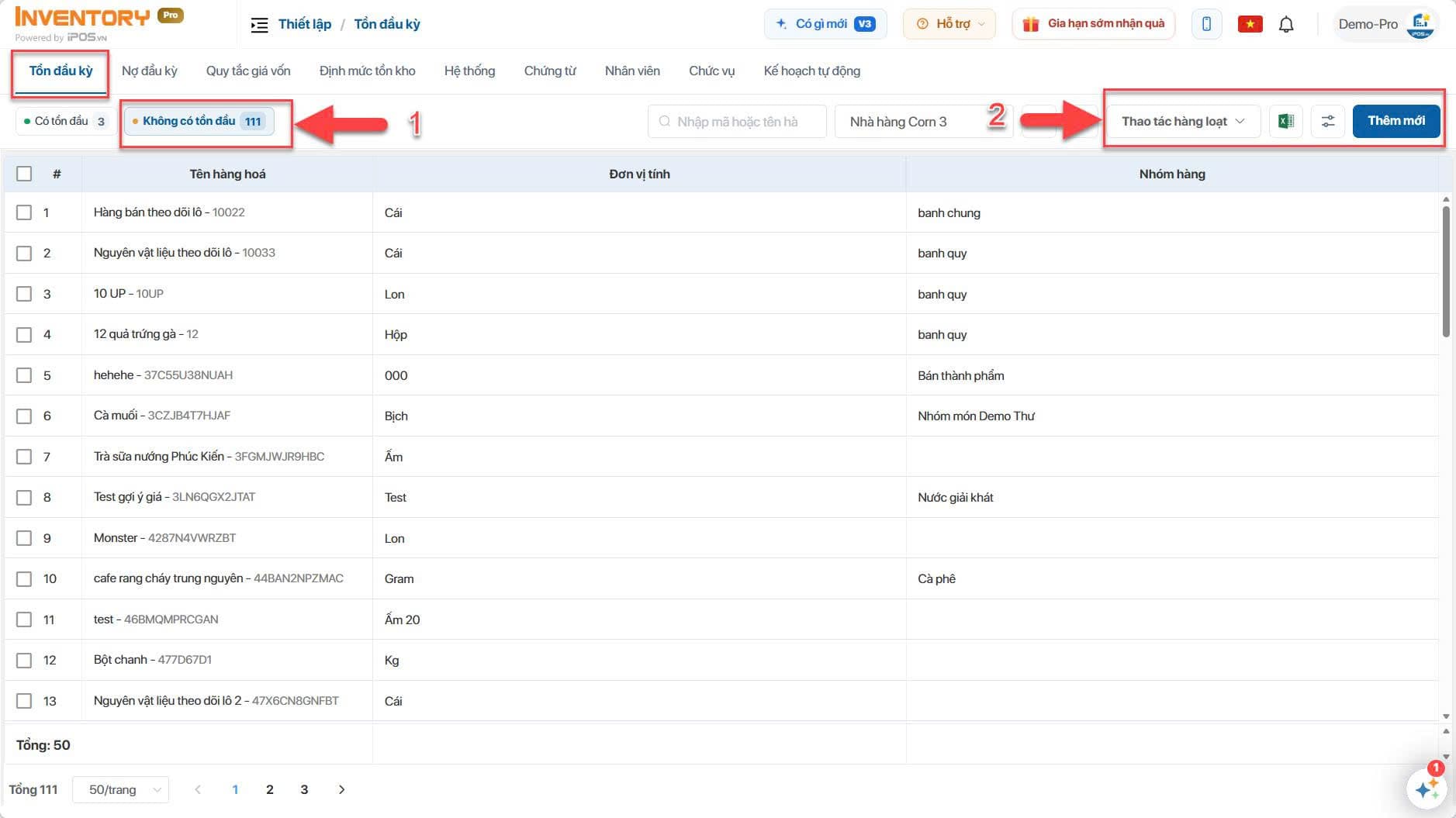
1.4.1. Cách khai báo tồn kho đầu kỳ
Bước 1: Truy cập Thiết lập → Tồn đầu kỳ → Thêm mới.
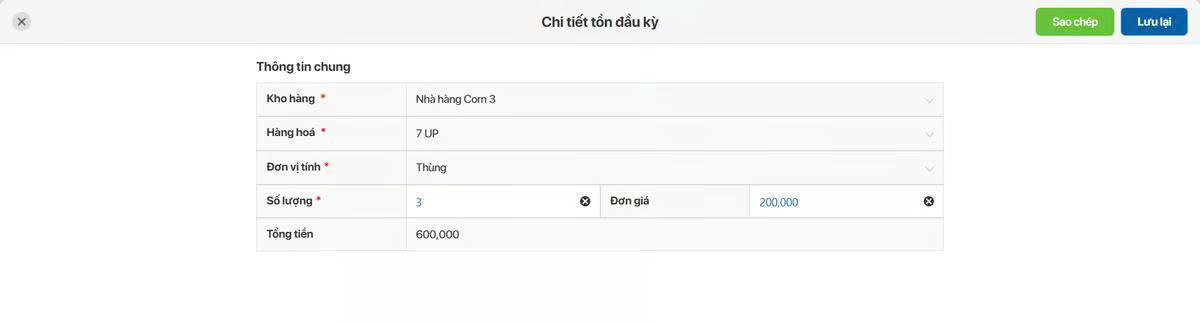
Bước 2: Nhập các thông tin cần thiết, bao gồm kho, hàng hóa, số lượng tồn và đơn giá.
Bước 3: Kiểm tra dữ liệu và hoàn tất khai báo.
Nếu cần cập nhật số liệu cho nhiều mặt hàng hoặc nhiều kho, người dùng có thể sử dụng chức năng cập nhật hàng loạt hoặc tải tệp lên để import dữ liệu.
1.4.2. Cách khai báo công nợ đầu kỳ
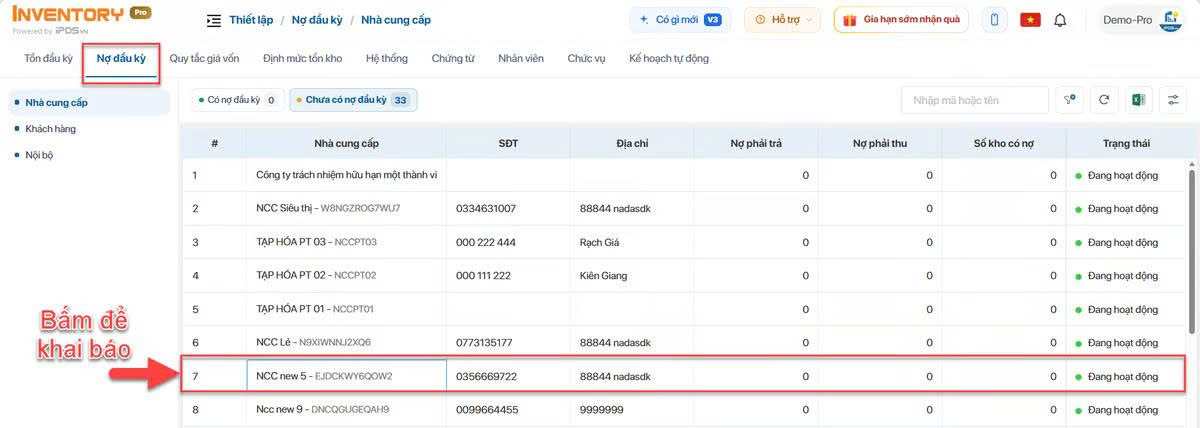
Để theo dõi các khoản công nợ phát sinh trước khi sử dụng phần mềm, truy cập Thiết lập → Nợ đầu kỳ và khai báo theo từng nhóm đối tượng:
Nội bộ: Ghi nhận công nợ nội bộ.
Khách hàng: Cập nhật các khoản công nợ phải thu.
Nhà cung cấp: Cập nhật các khoản công nợ phải trả.
2. Hướng dẫn sử dụng phần mềm quản lý kho trong quá trình vận hành
2.1. Khởi tạo danh mục
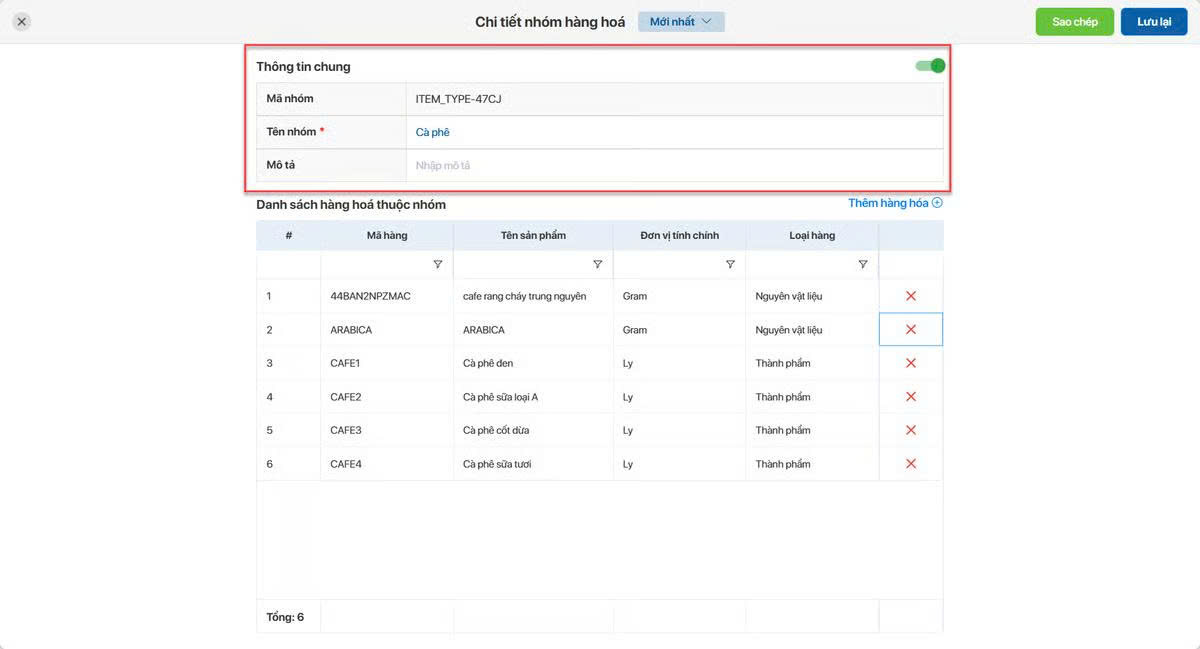
2.1.1. Danh mục nhóm hàng hóa
Thao tác Danh mục → Nhóm hàng hoá → Thêm mới
2.2.2. Danh mục hàng hóa
Bước 1: Truy cập Danh mục → Hàng hóa → Thêm mới.
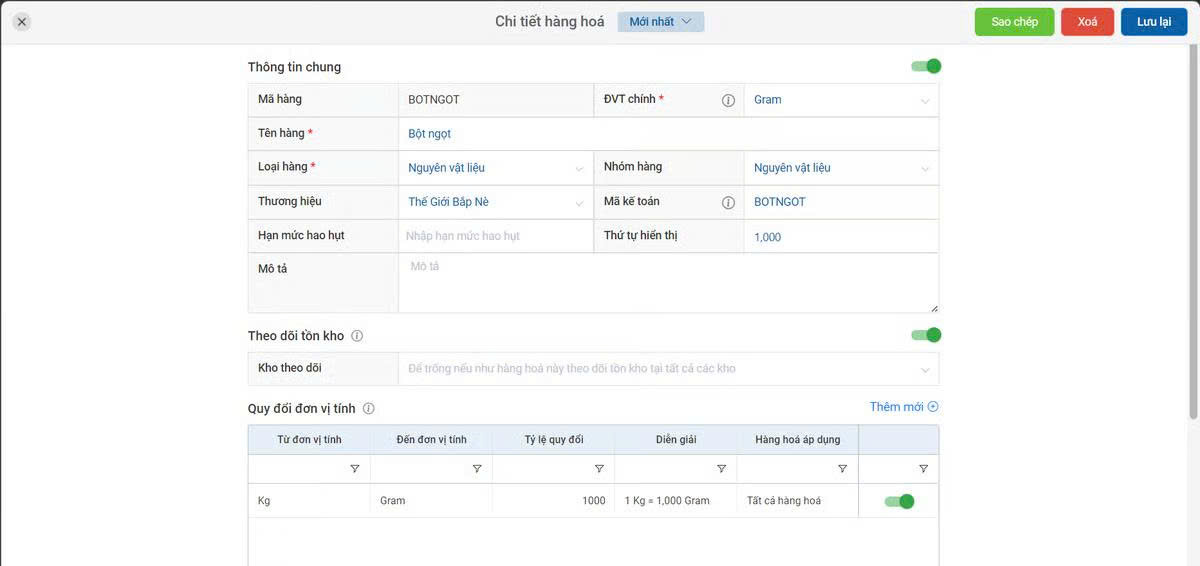
Bước 2: Nhập các thông tin cơ bản: mã hàng, tên hàng, đơn vị tính, loại hàng hóa và nhóm hàng hóa.
Bước 3: Thiết lập theo dõi tồn kho, quy đổi đơn vị tính và các thông tin liên quan nếu cần.
Bước 4: Kiểm tra thông tin và hoàn tất tạo danh mục.
2.2.3. Danh mục quy đổi đơn vị tính
Bước 1: Truy cập Danh mục → Quy đổi đơn vị tính → Thêm mới.
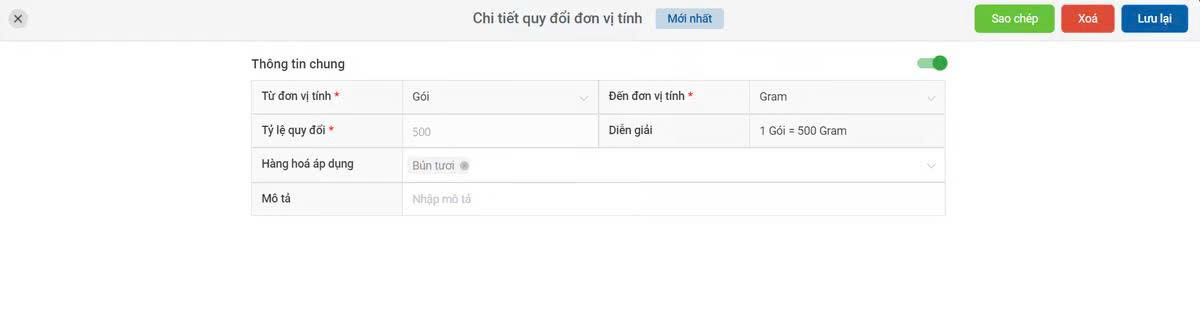
Bước 2: Nhập thông tin quy đổi, bao gồm đơn vị tính gốc, đơn vị tính quy đổi, hệ số quy đổi và hàng hóa áp dụng (nếu có).
Bước 3: Kiểm tra thông tin và hoàn tất thiết lập.
2.2.4. Danh mục sơ chế
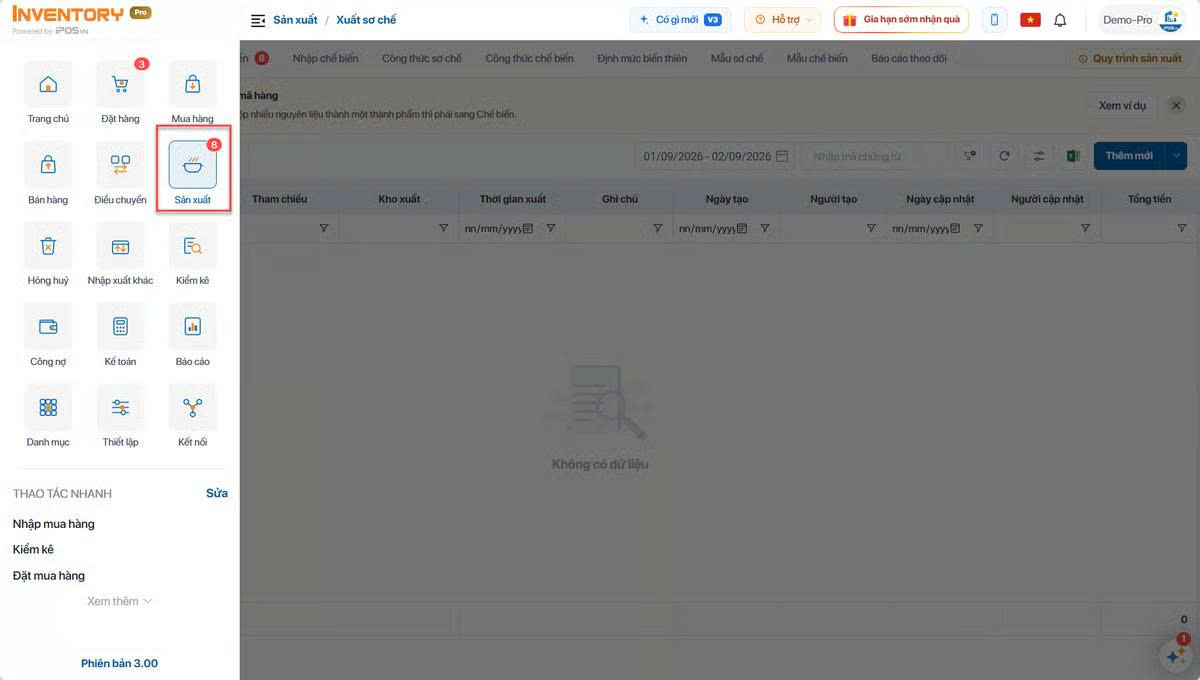
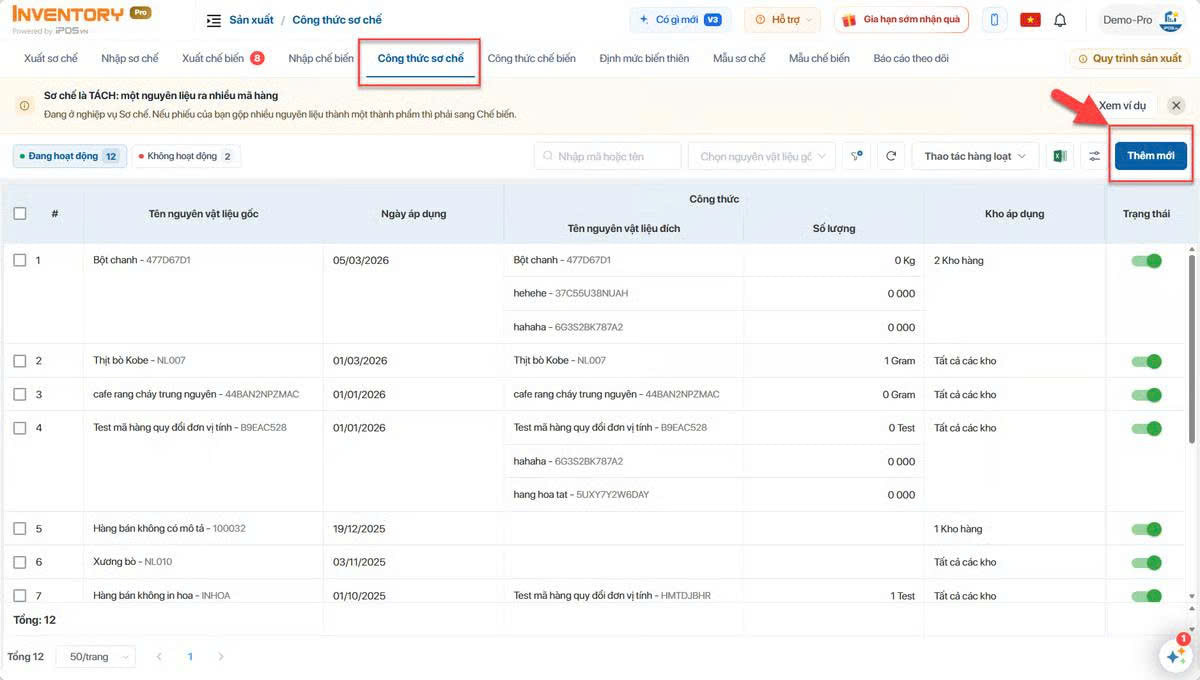
Bước 1: Truy cập Sản xuất → Công thức sơ chế → Thêm mới.
Bước 2: Khai báo thông tin chung:
- Nguyên vật liệu gốc: Chọn nguyên liệu cần sơ chế.
- Đơn vị tính: Chọn đơn vị tính chính dùng để quản lý kho.
- Ngày áp dụng: Xác định thời điểm công thức có hiệu lực.
- Kho áp dụng: Chọn kho cụ thể hoặc để trống nếu áp dụng cho tất cả các kho.
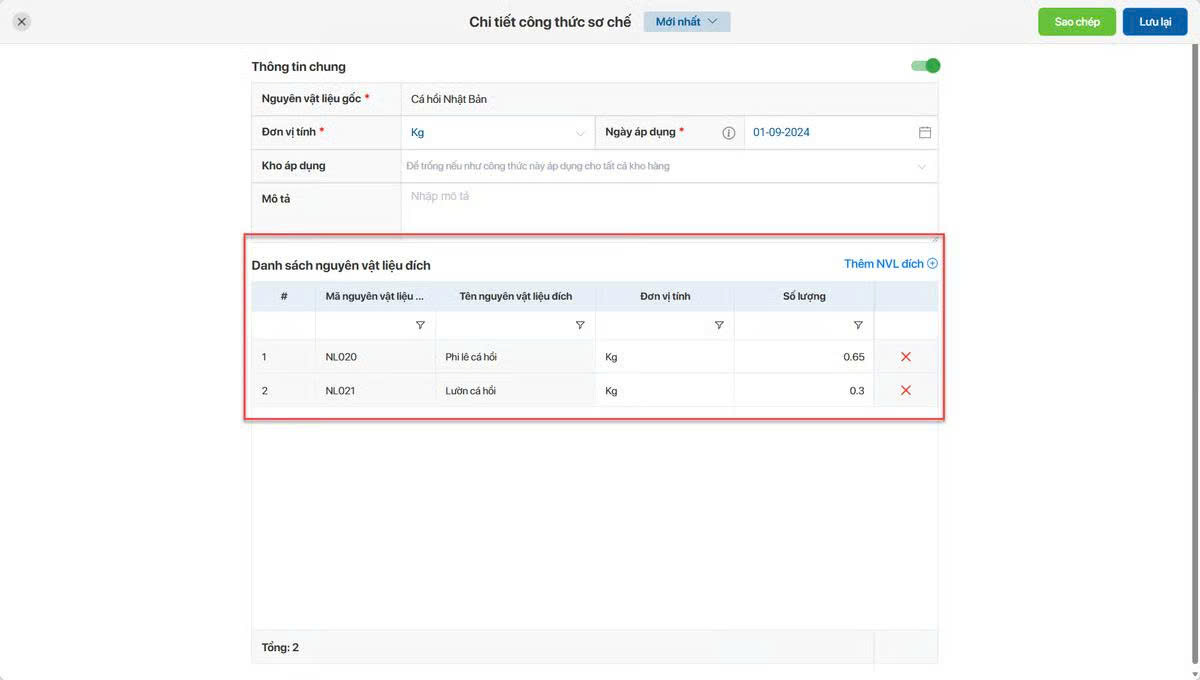
Bước 3: Thêm các nguyên vật liệu thu được sau sơ chế, lựa chọn đơn vị tính và nhập số lượng tương ứng.
Bước 4: Kiểm tra thông tin và nhấn Lưu lại để hoàn tất.
2.2.5. Danh mục chế biến
Bước 1: Truy cập Sản xuất → Công thức chế biến → Thêm mới.
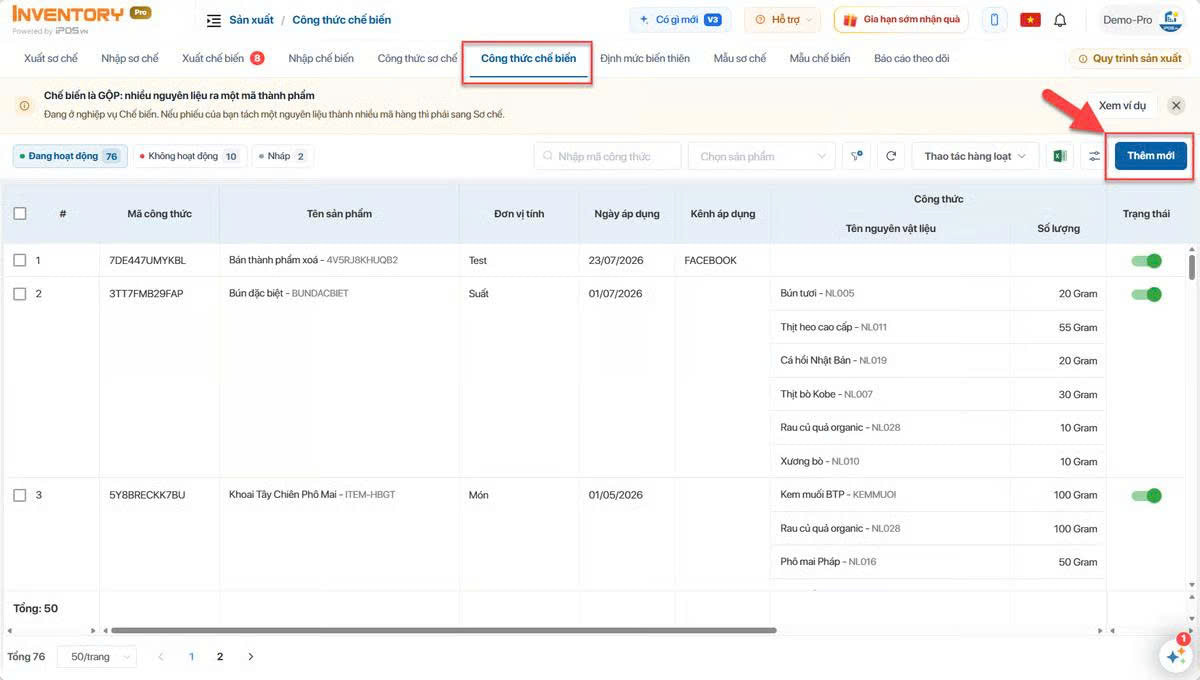
Bước 2: Chọn sản phẩm cần thiết lập công thức, đơn vị tính, ngày áp dụng và kho áp dụng.
Bước 3: Thêm các nguyên vật liệu cấu thành, lựa chọn đơn vị tính và nhập số lượng tương ứng.
Bước 4: Kiểm tra dữ liệu và nhấn Lưu lại để áp dụng công thức.
2.2.6. Danh mục kho hàng
Các loại kho hàng trên iPOS Inventory
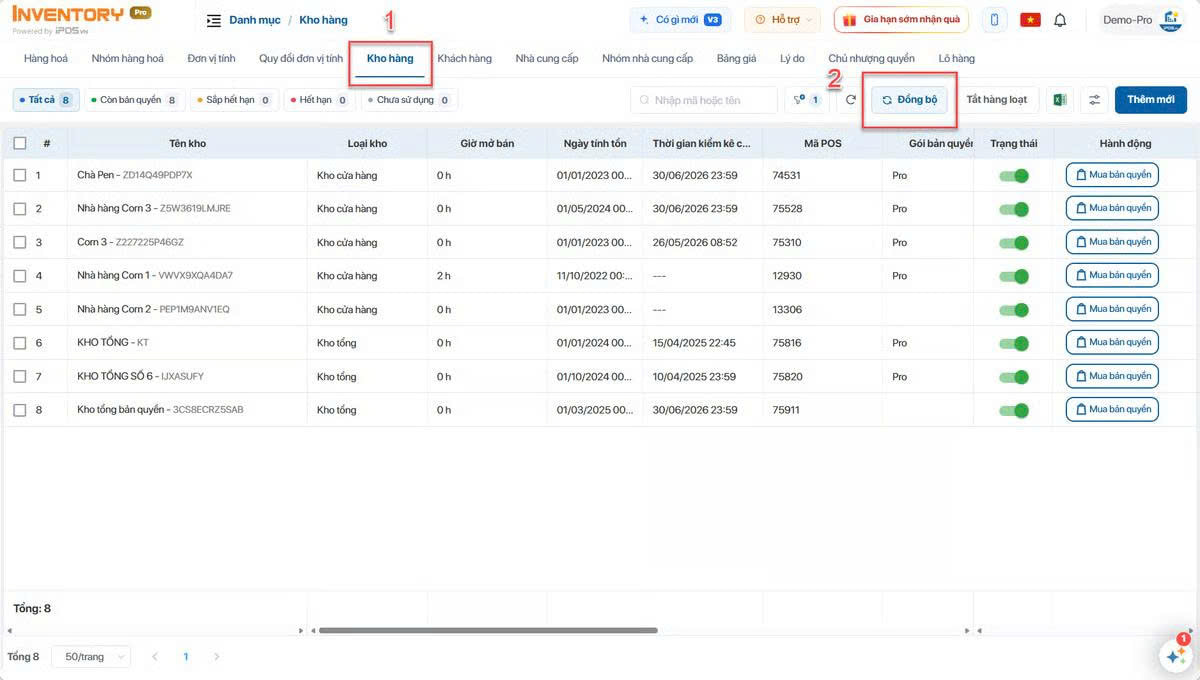
- Kho cửa hàng: Liên kết với điểm bán tương ứng trên POS. Để đồng bộ, truy cập Danh mục → Kho hàng → Đồng bộ theo POS.
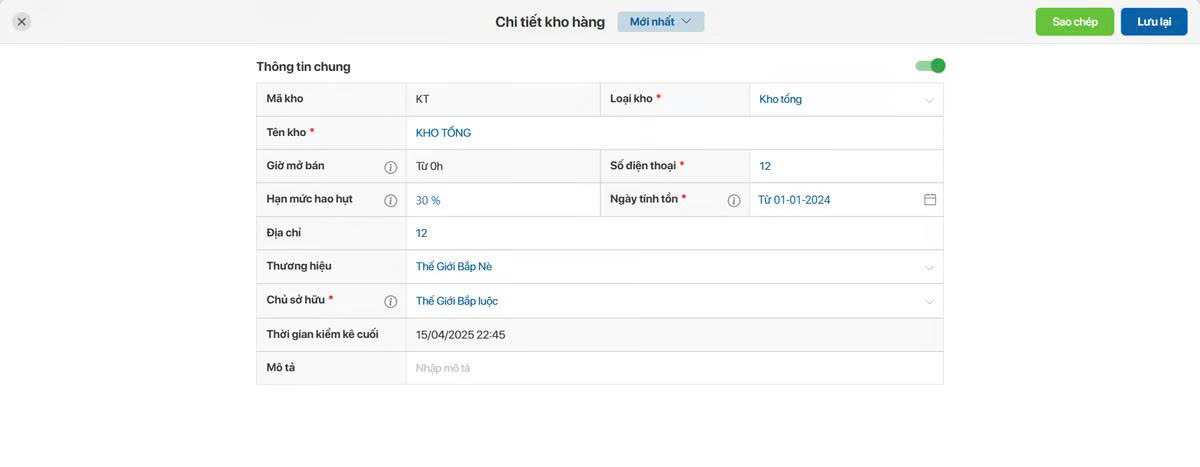
- Kho tổng hoặc kho bếp trung tâm: Tạo trực tiếp trên Inventory bằng cách truy cập Danh mục → Kho hàng → Thêm mới.
2.2.7. Danh mục khách hàng
Bước 1: Truy cập Danh mục → Khách hàng → Thêm mới.
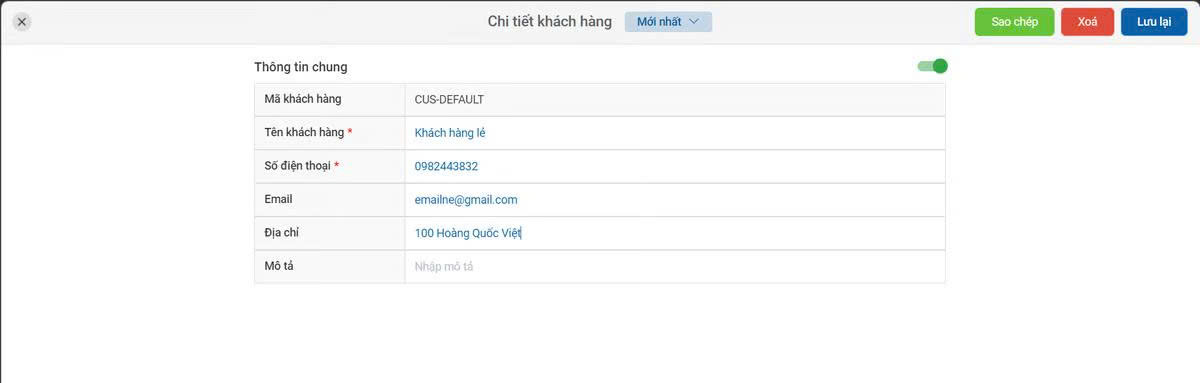
Bước 2: Nhập đầy đủ thông tin khách hàng theo biểu mẫu trên hệ thống.
Bước 3: Kiểm tra thông tin và lưu danh mục.
2.2.8. Danh mục nhóm nhà cung cấp
Bước 1: Truy cập Danh mục → Nhóm nhà cung cấp → Thêm mới.
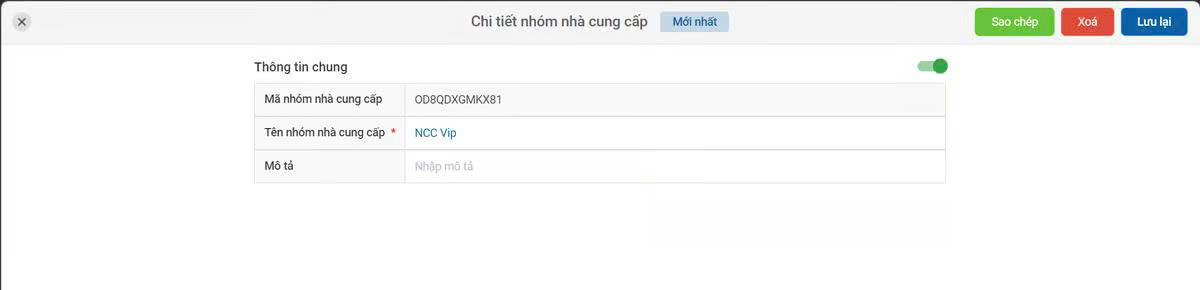
Bước 2: Nhập các thông tin của nhóm theo biểu mẫu trên hệ thống.
Bước 3: Kiểm tra và lưu lại để hoàn tất.
2.2.9. Danh mục nhà cung cấp
Bước 1: Truy cập Danh mục → Nhà cung cấp → Thêm mới.
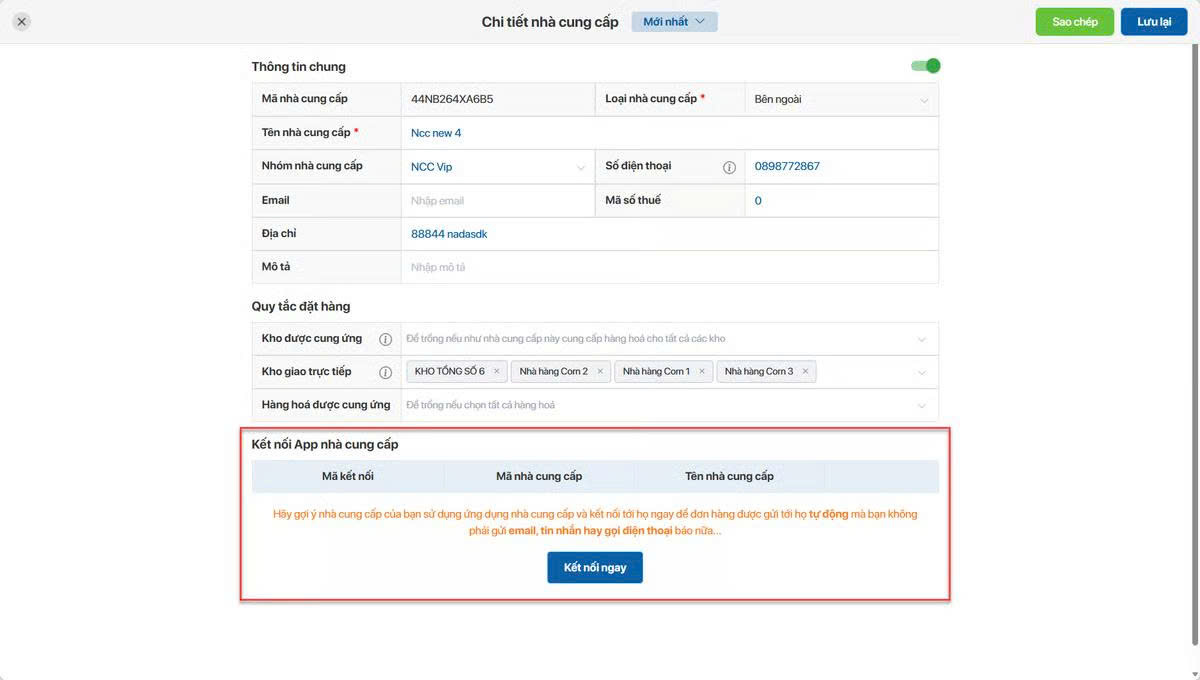
Bước 2: Khai báo thông tin nhà cung cấp theo biểu mẫu.
Bước 3: Thiết lập các thông tin liên quan
2.2.10. Danh mục bảng giá
Bước 1: Truy cập Danh mục → Bảng giá → Thêm mới.
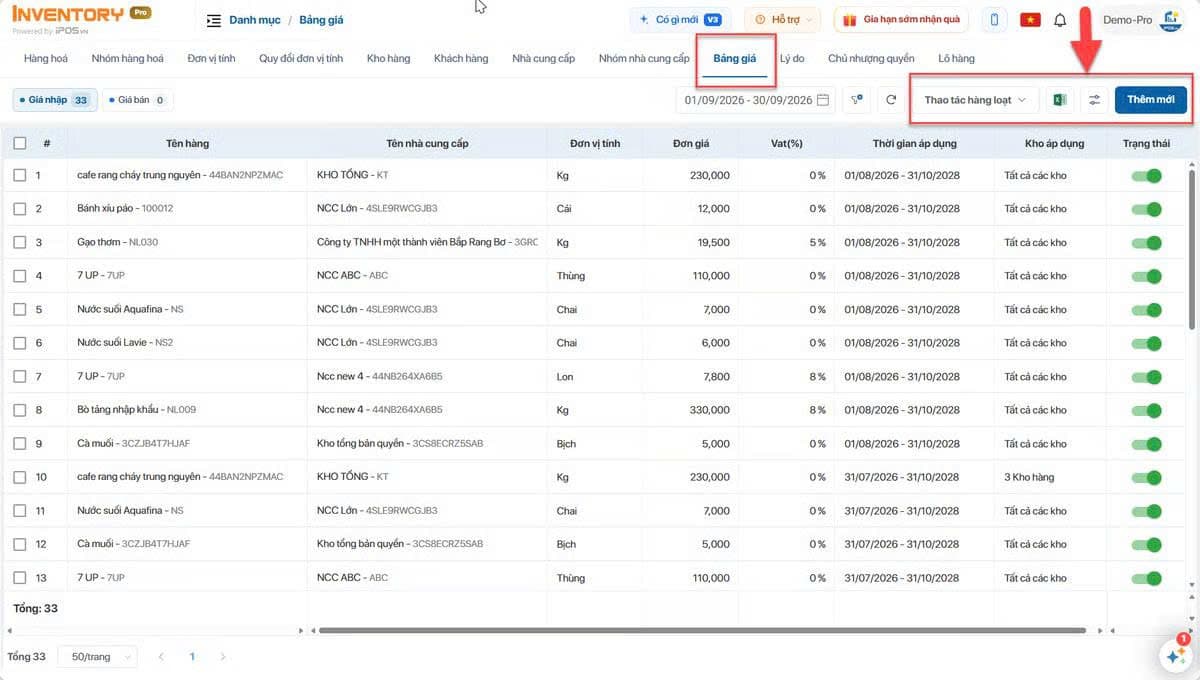
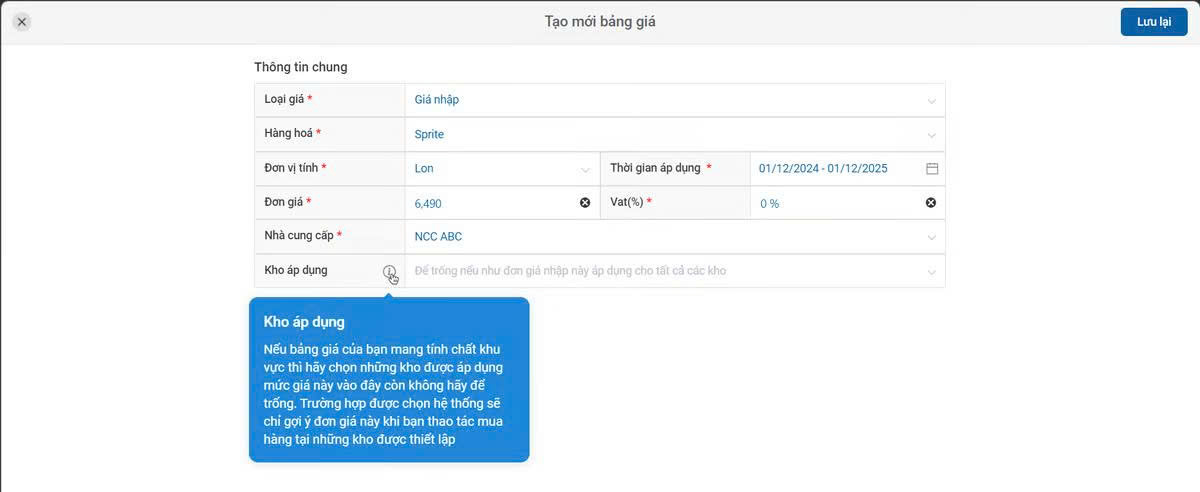
Bước 2: Nhập các thông tin theo biểu mẫu, lựa chọn đối tượng áp dụng và khai báo giá tương ứng.
Bước 3: Chọn đúng loại giá là Giá nhập hoặc Giá bán.
Bước 4: Kiểm tra thông tin và lưu bảng giá.
2.2. Quy trình đặt hàng
2.2.1. Mẫu đặt hàng
Bước 1: Truy cập Đặt hàng → Mẫu đặt hàng → Thêm mới.
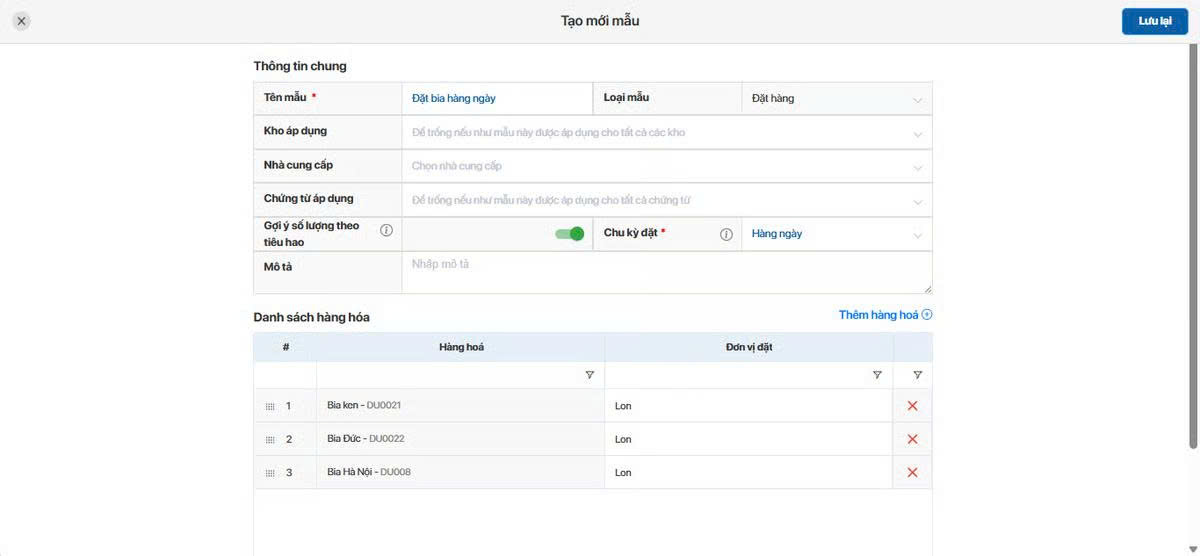
Bước 2: Nhập tên mẫu, kho áp dụng, loại chứng từ và nhà cung cấp nếu cần.
Bước 3: Thêm danh sách hàng hóa, số lượng và đơn vị tính. Có thể nhập dữ liệu bằng Excel.
Bước 4: Thiết lập chu kỳ sử dụng theo ngày, tuần hoặc tháng. Bật tính năng gợi ý số lượng tiêu hao nếu muốn tham khảo dữ liệu bán hàng từ POS.
Bước 5: Kiểm tra và lưu mẫu.
2.2.2. Yêu cầu mua hàng
Bước 1: Truy cập Đặt hàng → Yêu cầu mua hàng → Thêm mới.
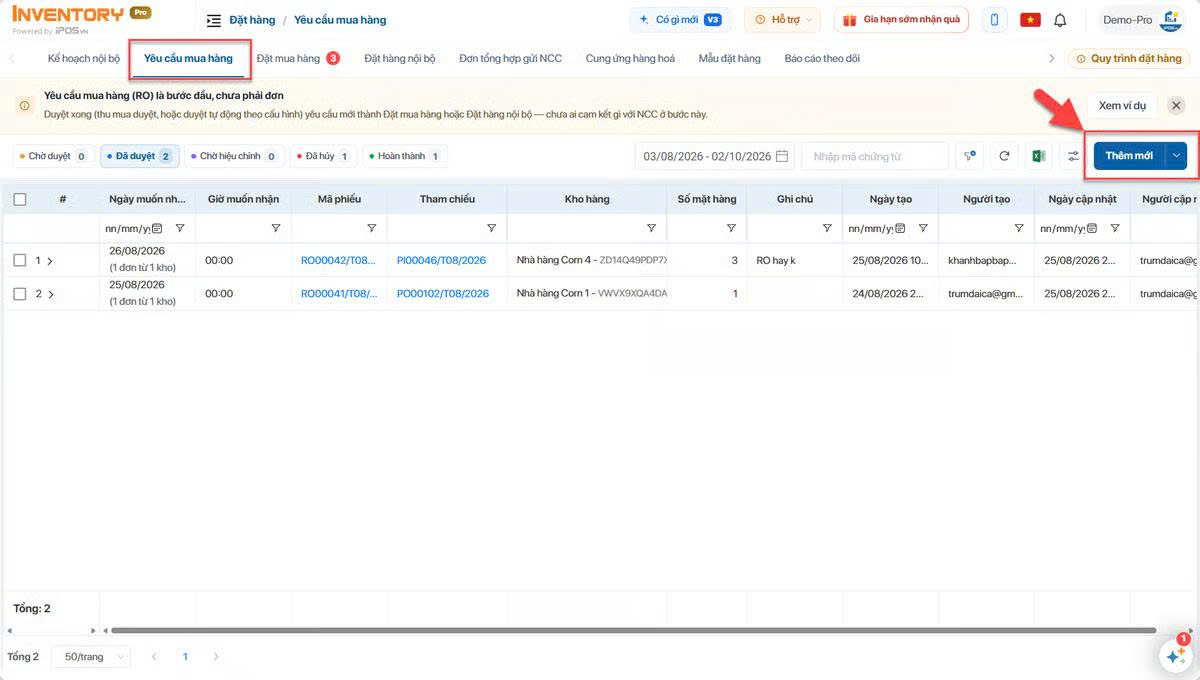
Bước 2: Chọn kho yêu cầu, thời gian mong muốn nhận hàng và ghi chú nếu có.
Bước 3: Thêm mặt hàng bằng một trong các cách: chọn từng mặt hàng, thêm hàng loạt, tải dữ liệu từ Excel, lấy theo đơn gần nhất hoặc chọn mẫu đặt hàng.
Bước 4: Nhập số lượng, đơn giá, mức giảm giá và VAT nếu có.
Bước 5: Kiểm tra thông tin và lưu yêu cầu.
2.2.3. Đặt mua hàng
Bước 1: Truy cập Đặt hàng → Đặt mua hàng → Thêm mới.
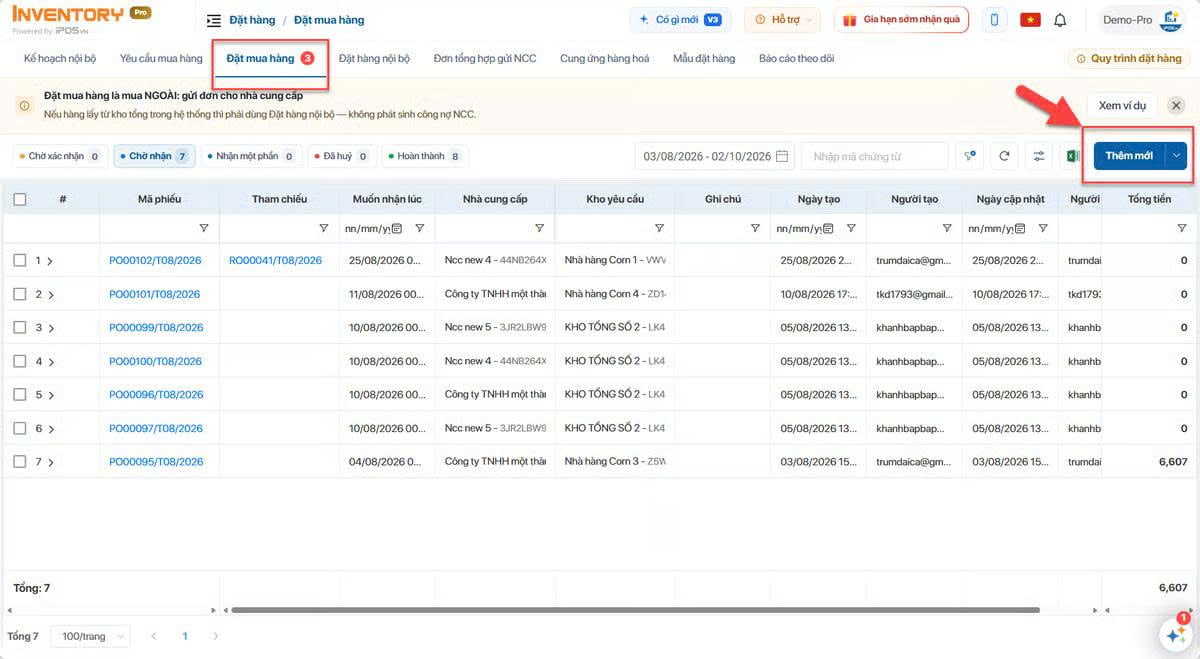
Bước 2: Chọn kho nhận hàng, thời gian mong muốn nhận và nhà cung cấp.
Bước 3: Thêm hàng hóa bằng cách nhập trực tiếp, thêm hàng loạt, tải Excel, lấy theo đơn gần nhất hoặc sử dụng mẫu đặt hàng.
Bước 4: Nhập số lượng, đơn giá, giảm giá và VAT nếu có.
Bước 5: Kiểm tra thông tin và lưu đơn.
2.2.4. Đặt hàng nội bộ
Bước 1: Truy cập Đặt hàng → Đặt hàng nội bộ → Thêm mới.
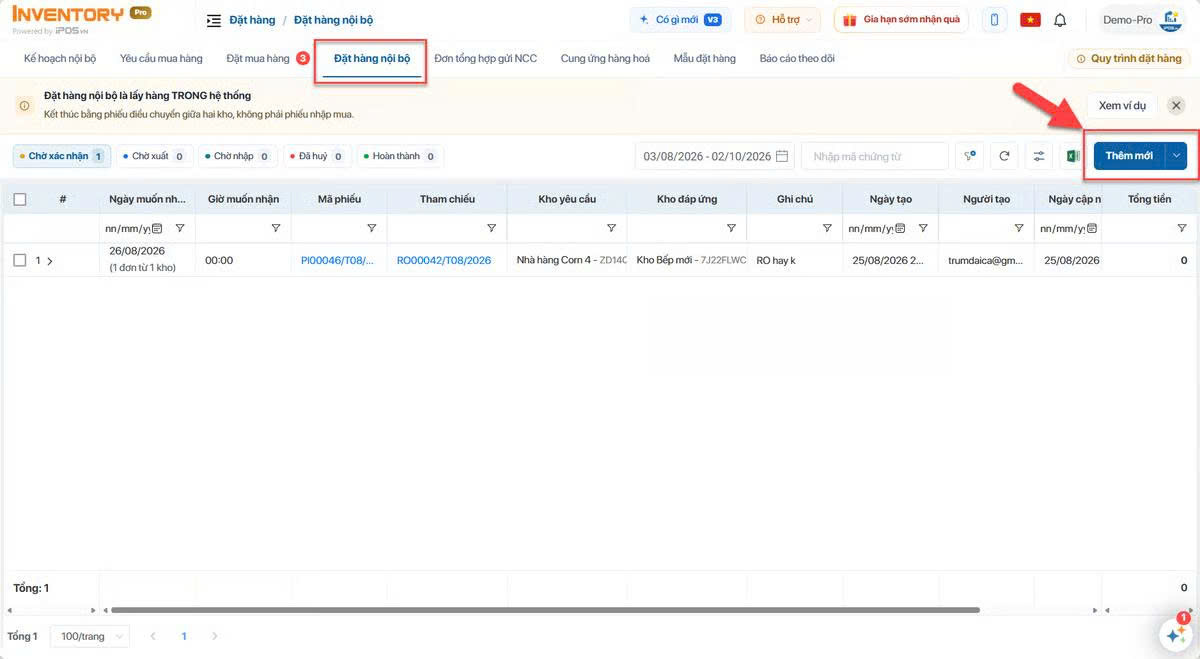
Bước 2: Chọn kho nhận, kho cung ứng và thời gian mong muốn nhận hàng.
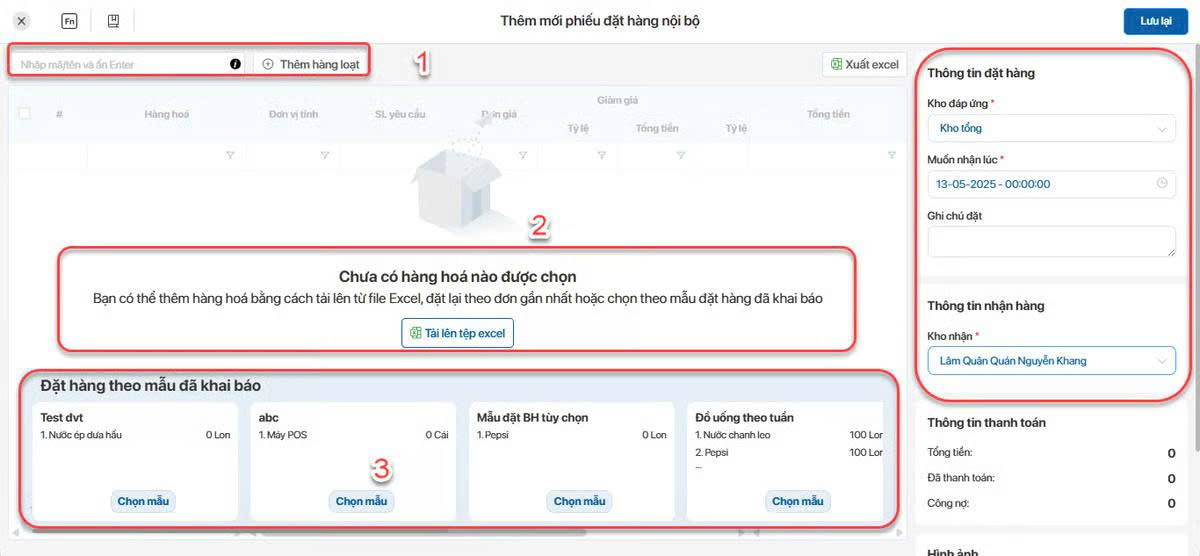
Bước 3: Thêm mặt hàng bằng cách nhập trực tiếp, chọn hàng loạt, tải Excel hoặc sử dụng mẫu đặt hàng.
Bước 4: Nhập số lượng cần nhận và ghi chú nếu có.
Bước 5: Kiểm tra và lưu đơn
2.2.5. Đơn tổng hợp đến nhà cung cấp
Bước 1: Truy cập Đặt hàng → Đặt mua hàng hoặc Đặt hàng nội bộ.
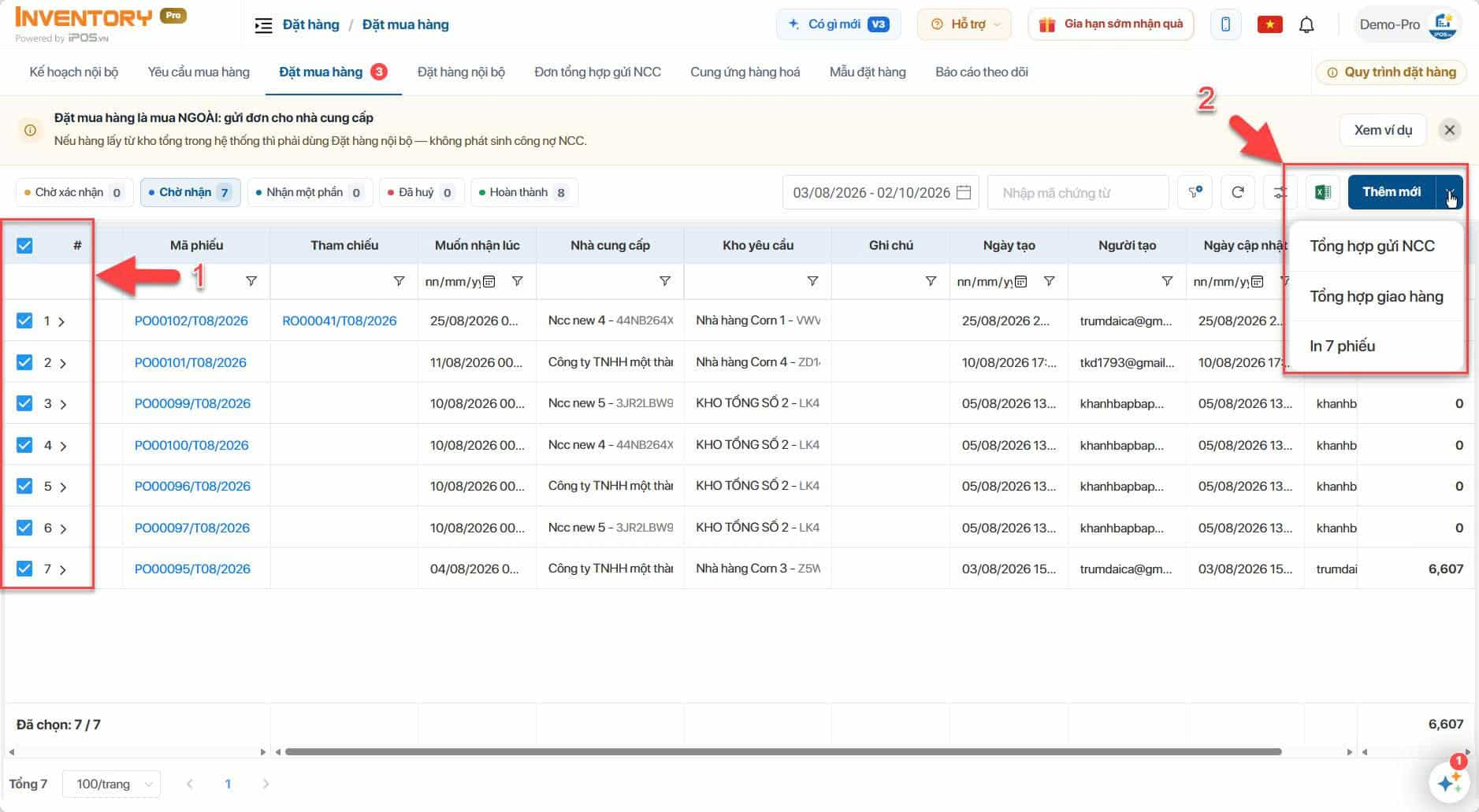
Bước 2: Chọn các đơn cần gộp thuộc cùng nhà cung cấp hoặc kho đáp ứng.
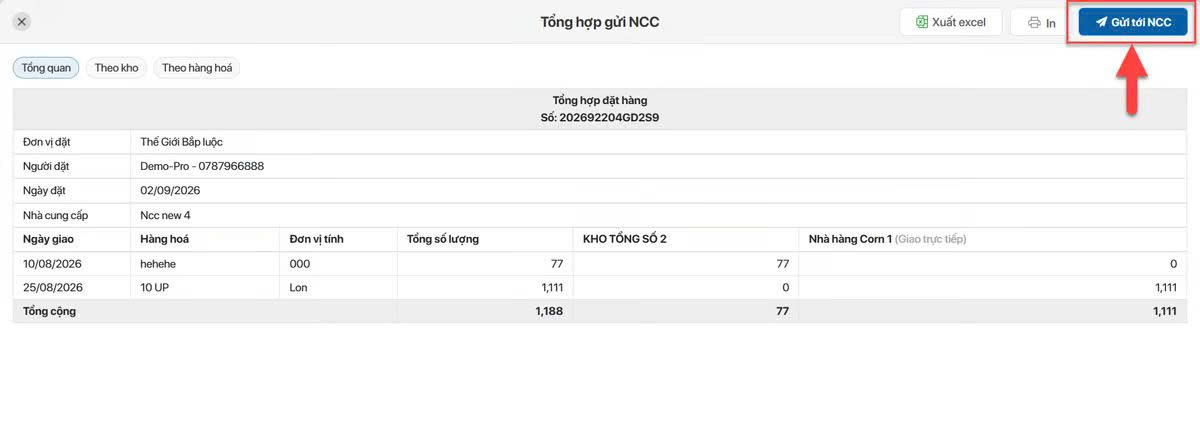
Bước 3: Chọn thao tác hàng loạt và nhấn Tổng hợp gửi Nhà cung cấp.
Bước 4: Kiểm tra và gửi đơn tổng hợp.
2.3. Quy trình nhập kho
Cách 1: Nhập mua trực tiếp
Bước 1: Truy cập Mua hàng → Nhập mua → Thêm mới.
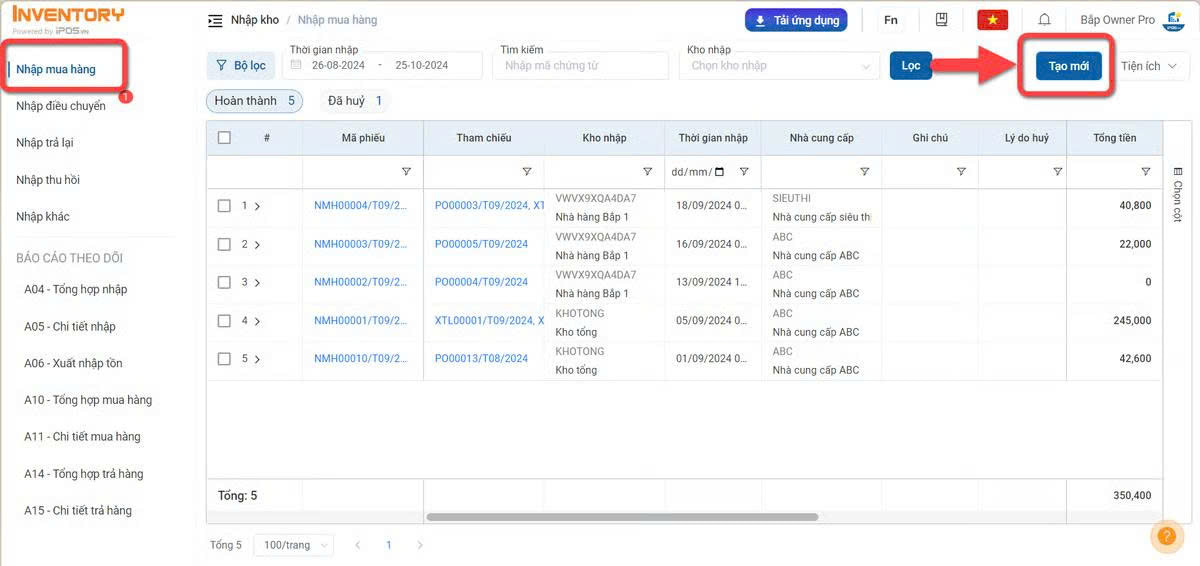
Bước 2: Chọn kho nhập, thời gian nhập và nhà cung cấp.
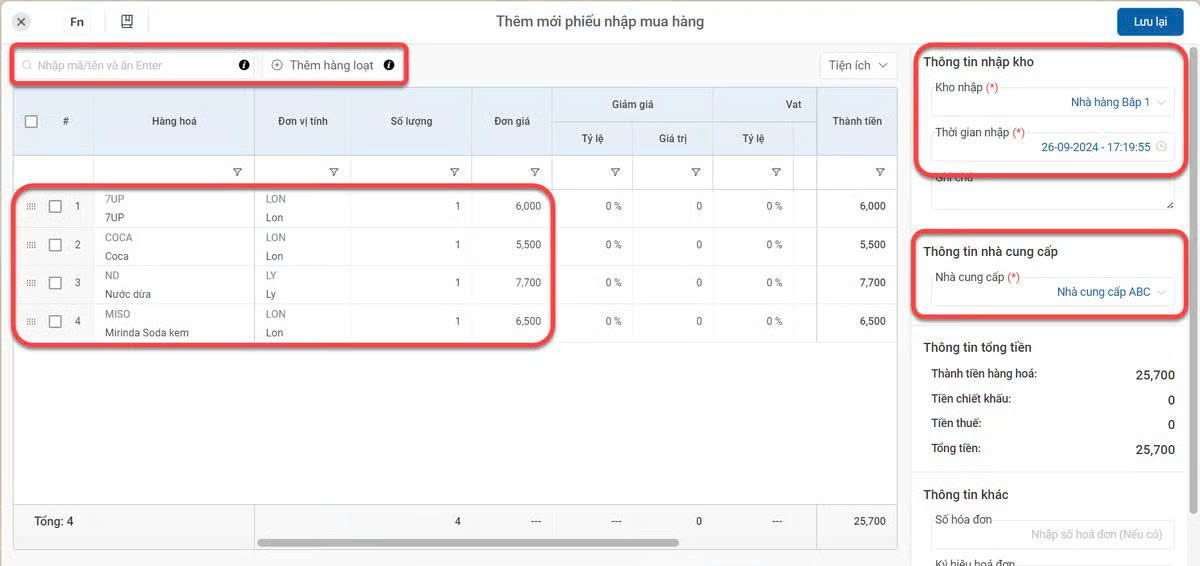
Bước 3: Thêm hàng hóa, nhập số lượng, đơn giá, giảm giá và VAT nếu có.
Bước 4: Kiểm tra thông tin, lưu phiếu và in hoặc tải chứng từ khi cần.
Cách 2: Nhập hàng từ đơn đặt mua
Bước 1: Truy cập Đặt hàng → Đặt mua hàng → Chờ nhận.
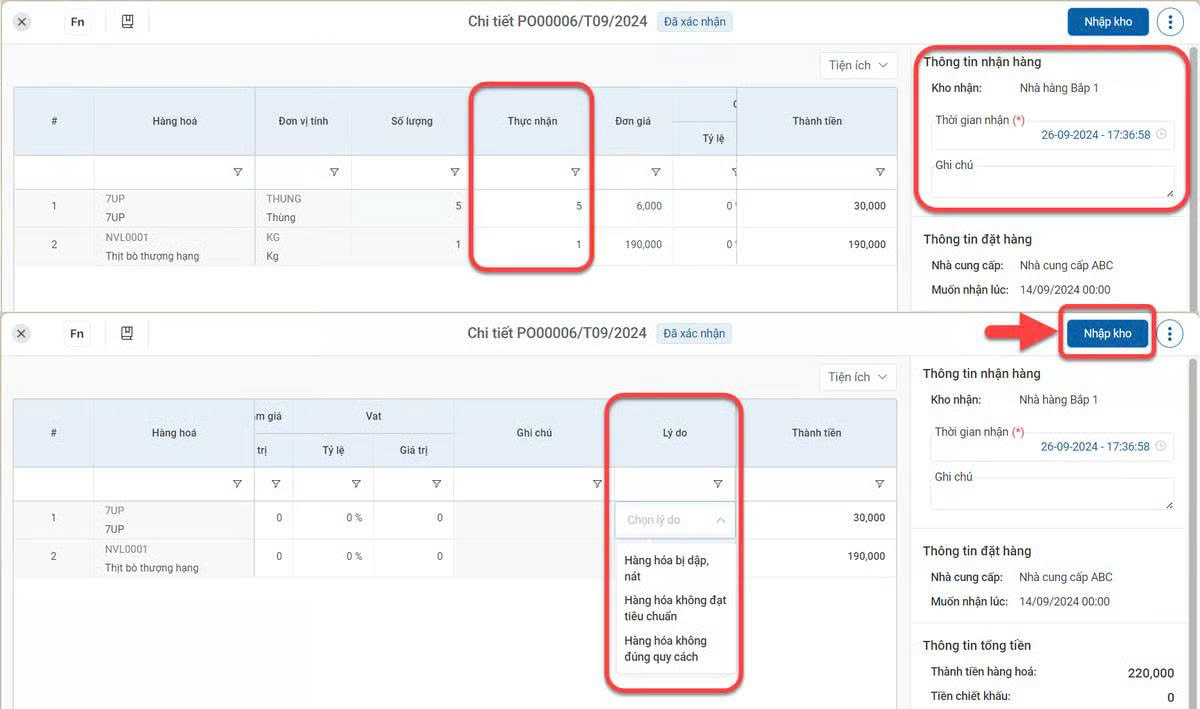
Bước 2: Chọn đơn hàng cần nhập và cập nhật số lượng thực nhận.
Bước 3: Bổ sung thông tin hóa đơn, giảm giá, VAT và lý do nếu số lượng nhận khác số lượng đặt.
Bước 4: Nhấn Nhập kho để hoàn tất.
2.4. Quy trình xuất kho
Bước 1: Truy cập Bán hàng → Xuất bán → Thêm mới.
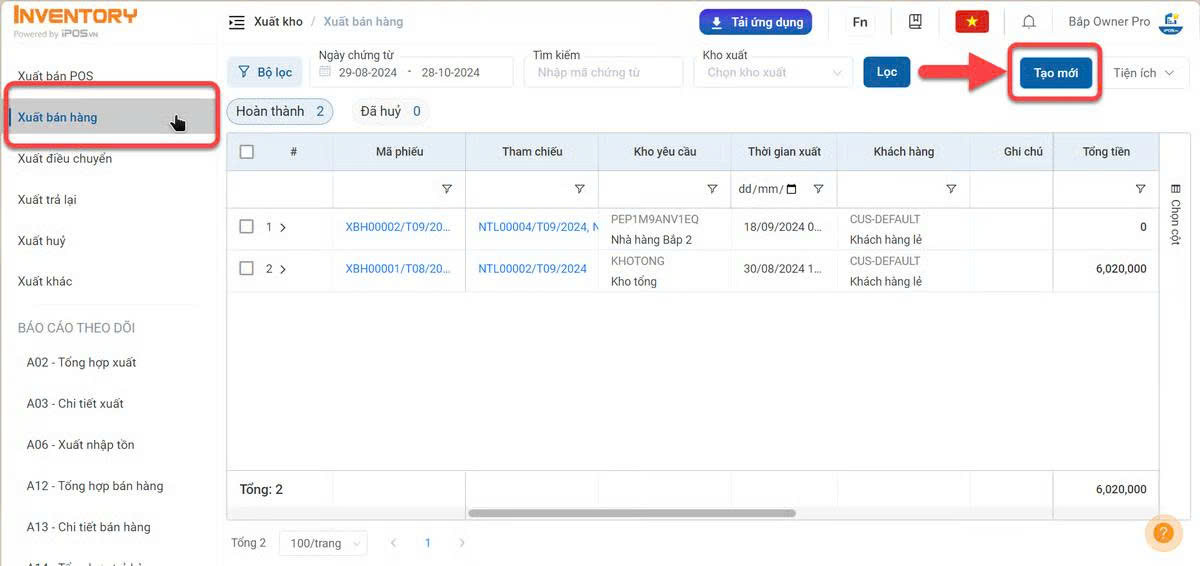
Bước 2: Chọn kho xuất, khách hàng và mặt hàng cần bán.
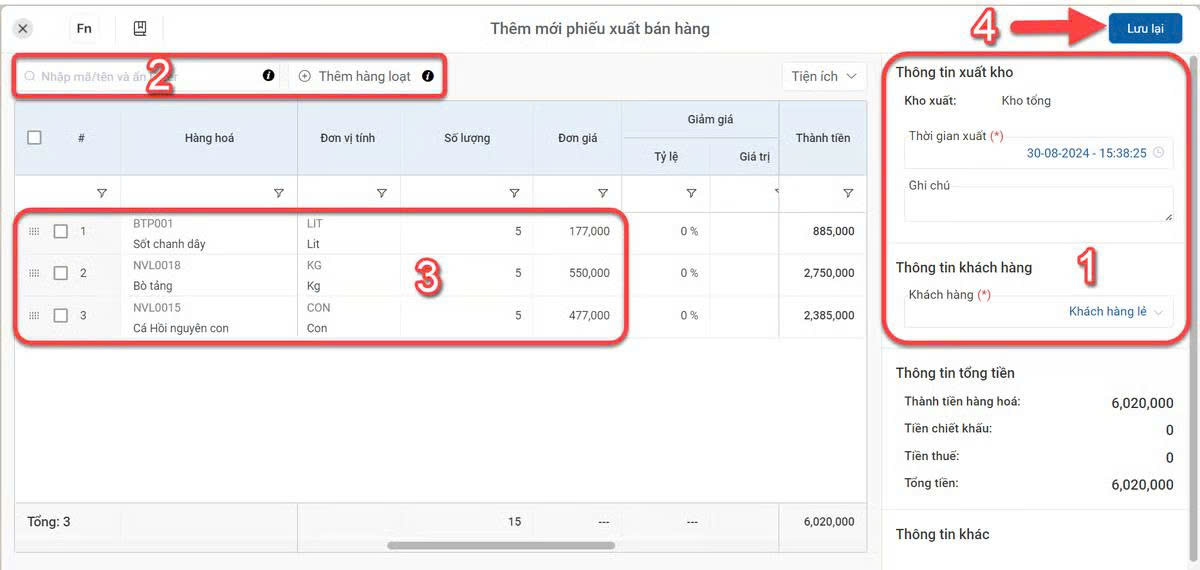
Bước 3: Nhập số lượng, đơn giá cùng thông tin giảm giá, VAT nếu có.
Bước 4: Kiểm tra và lưu phiếu.
2.4. Quản lý công nợ
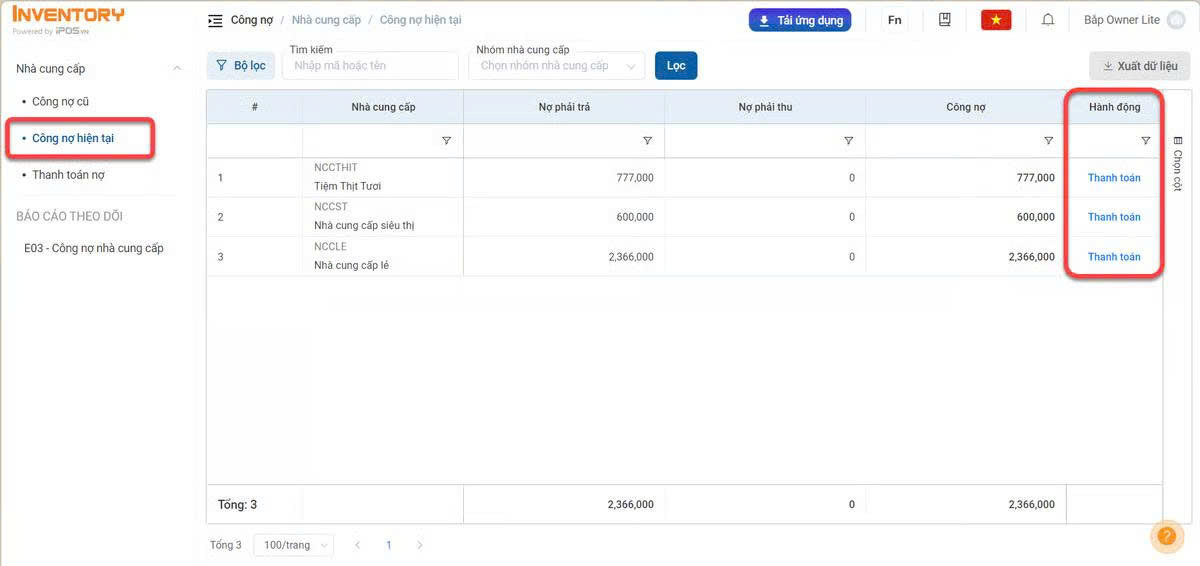
Bước 1: Truy cập Công nợ → Công nợ NCC.
Bước 2: Chọn Công nợ hiện tại hoặc Thanh toán nợ.
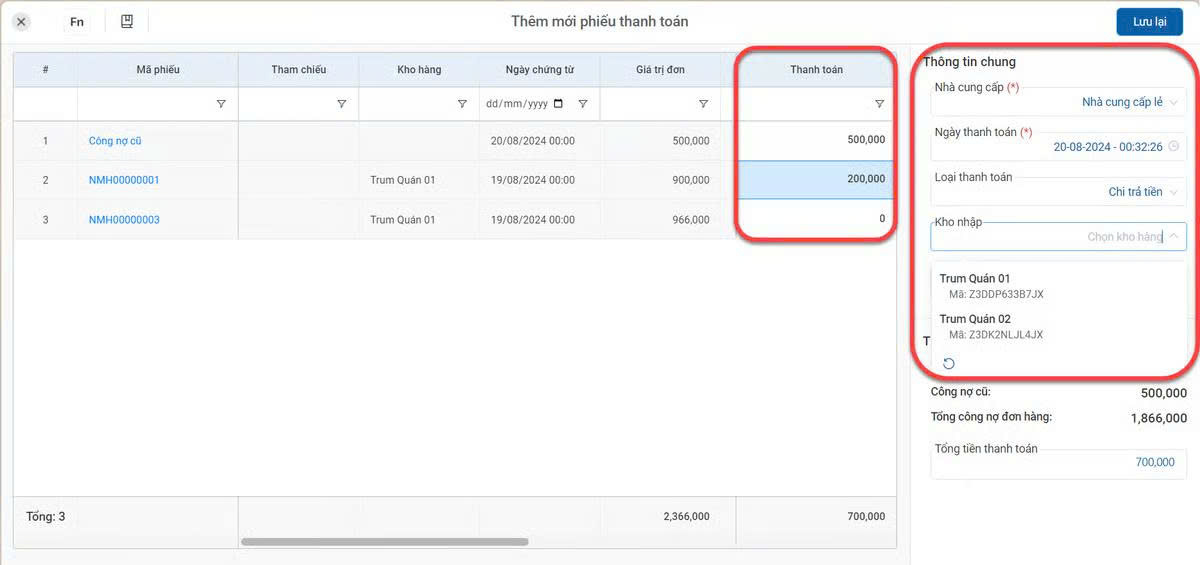
Bước 3: Chọn nhà cung cấp, ngày thanh toán, kho liên quan và hình thức thanh toán.
Bước 4: Nhập số tiền cần thanh toán.
Bước 5: Kiểm tra thông tin và nhấn Lưu.
2.5. Quy trình kiểm kê
Bước 1: Truy cập Kiểm kê → Kiểm kê → Thêm mới.
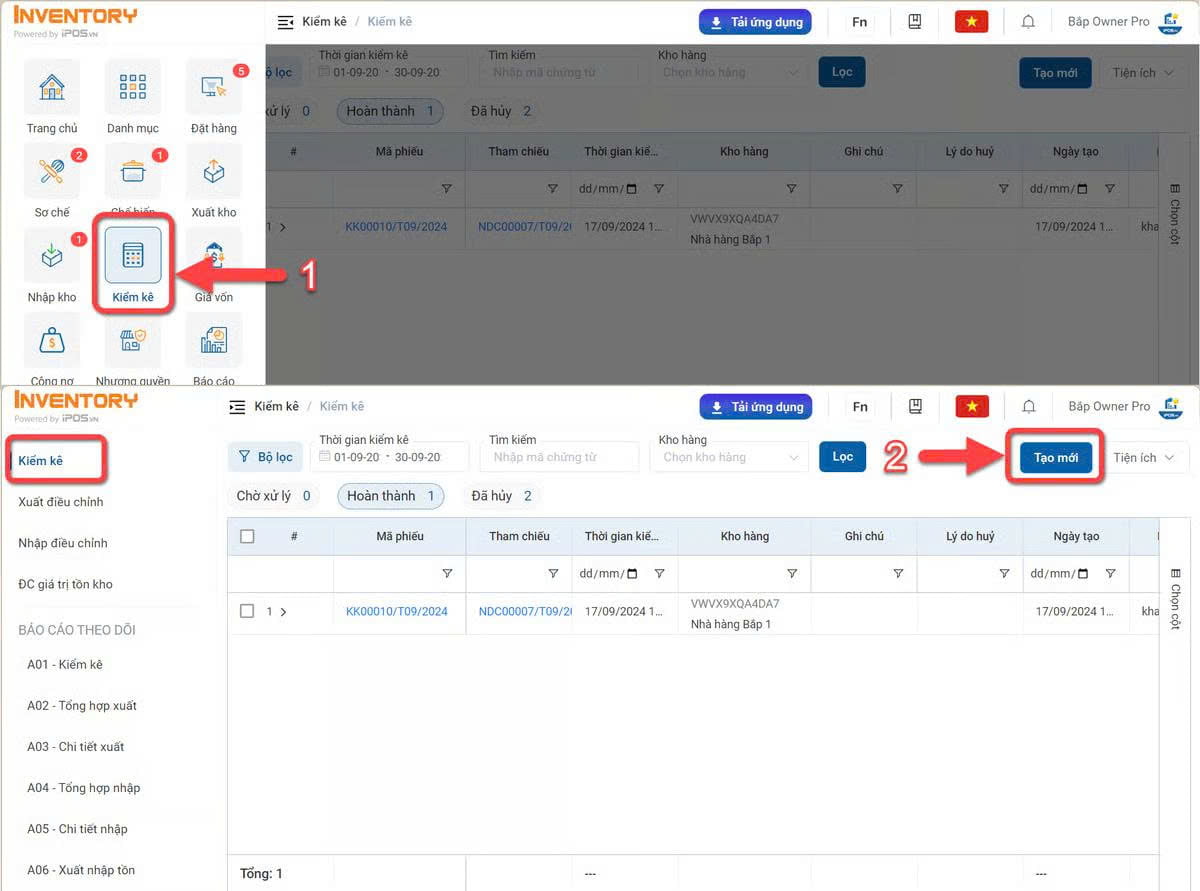
Bước 2: Chọn kho kiểm kê, thời gian kiểm kê và nhập ghi chú nếu cần.
Bước 3: Thêm mặt hàng cần kiểm kê bằng cách nhập trực tiếp, chọn hàng loạt, sử dụng mẫu hoặc import từ Excel.
Bước 4: Nhập số lượng thực tế của từng mặt hàng.
Bước 5: Kiểm tra dữ liệu và nhấn Lưu.
2.6. Báo cáo quản trị kho
Bước 1: Truy cập Báo cáo → Báo cáo quản trị kho.
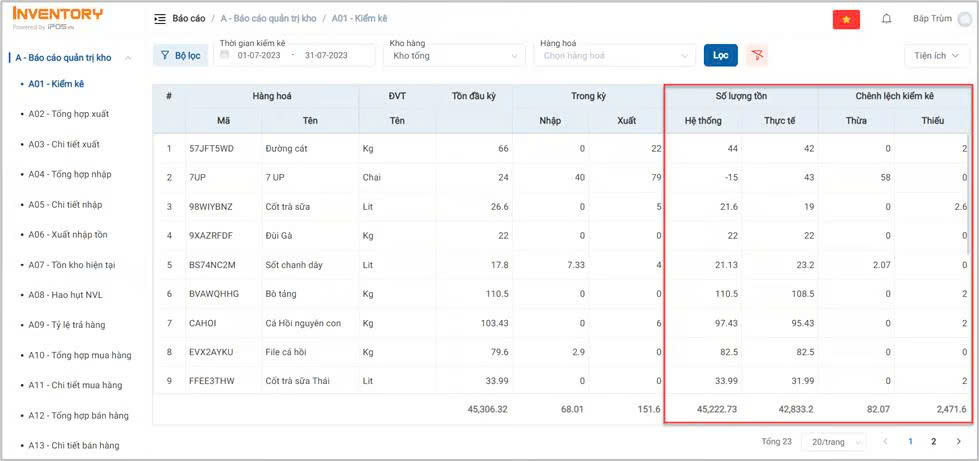
Bước 2: Chọn báo cáo phù hợp với nhu cầu quản lý.
Bước 3: Thiết lập bộ lọc như thời gian, kho hàng, nhóm hàng hóa hoặc mặt hàng cụ thể.
Bước 4: Nhấn Lọc để xem kết quả.
iPOS Inventory hỗ trợ doanh nghiệp quản lý kho toàn diện từ khởi tạo dữ liệu, mua hàng, xuất – nhập kho, chế biến, sơ chế đến kiểm kê và báo cáo trên một hệ thống. Nhờ tự động hóa quy trình, phần mềm giúp giảm nhập liệu thủ công, hạn chế sai sót và kiểm soát chi phí nguyên vật liệu hiệu quả. Hy vọng hướng dẫn sử dụng phần mềm quản lý kho trên giúp nhà hàng, quán ăn dễ dàng thiết lập và vận hành kho.
Thông tin liên hệ iPOS:
- Website: https://ipos.vn/
- Địa chỉ: Tầng 11, Tòa tháp VP Hòa Bình, 106 Hoàng Quốc Việt, Phường Nghĩa Đô, Thành phố Hà Nội, Việt Nam
- Hotline: 1900 4766
- Email: info@ipos.vn